Guies per explorar, gestionar un negoci, treballar de venedor i anunciar-se.
Fes servir «Imprimir / desar PDF» i tria desar com a PDF al diàleg del navegador. Els preus i les condicions vigents es consulten a la web.
Vull explorar
La teva primera volta pel mapa
Aprèn què estàs veient i troba el teu primer lloc en pocs minuts.
Abans de començar
Només et cal un navegador i connexió a internet. Per consultar el mapa no cal cap compte.
Prepara
Segueix els passos
Comprova
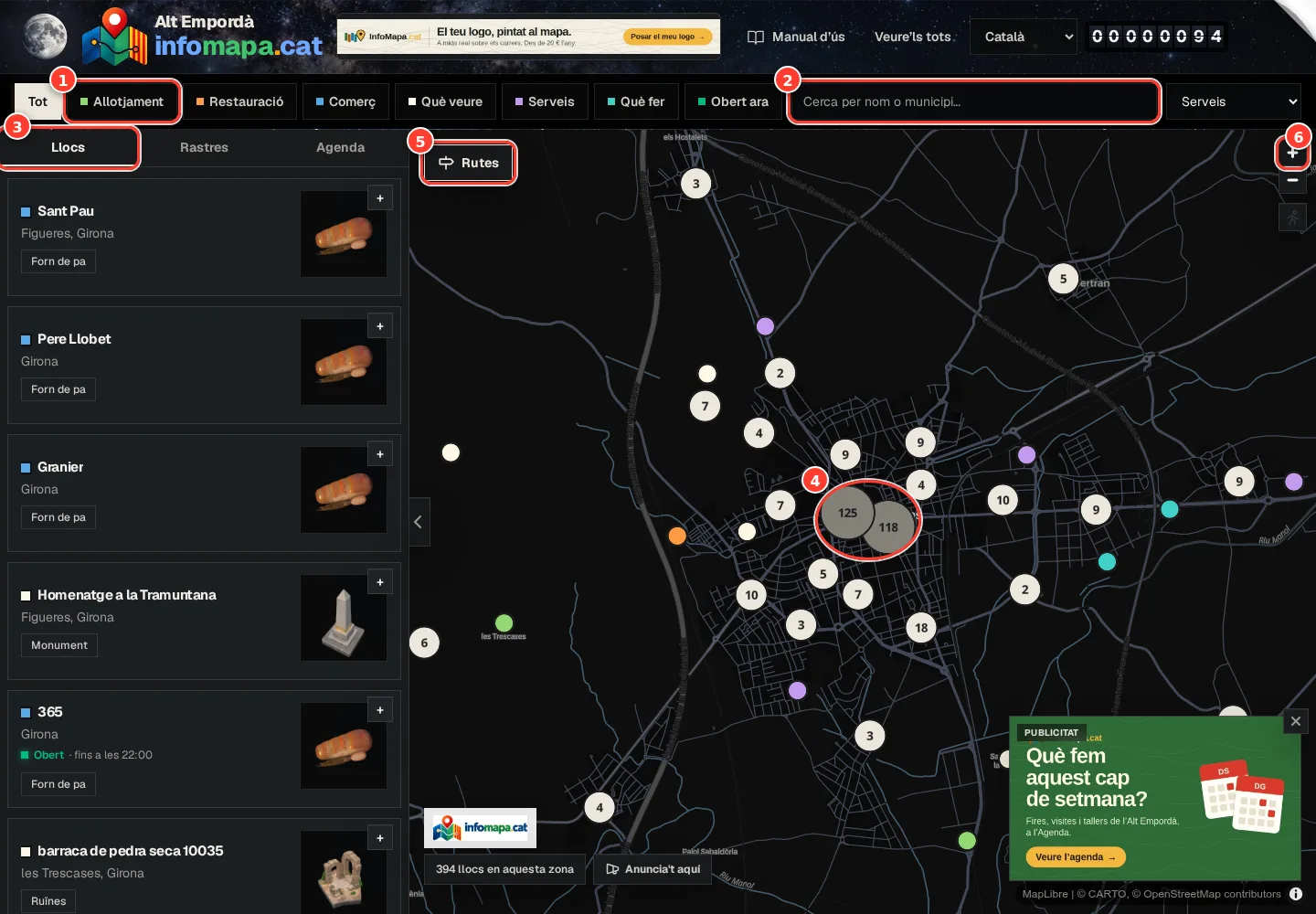
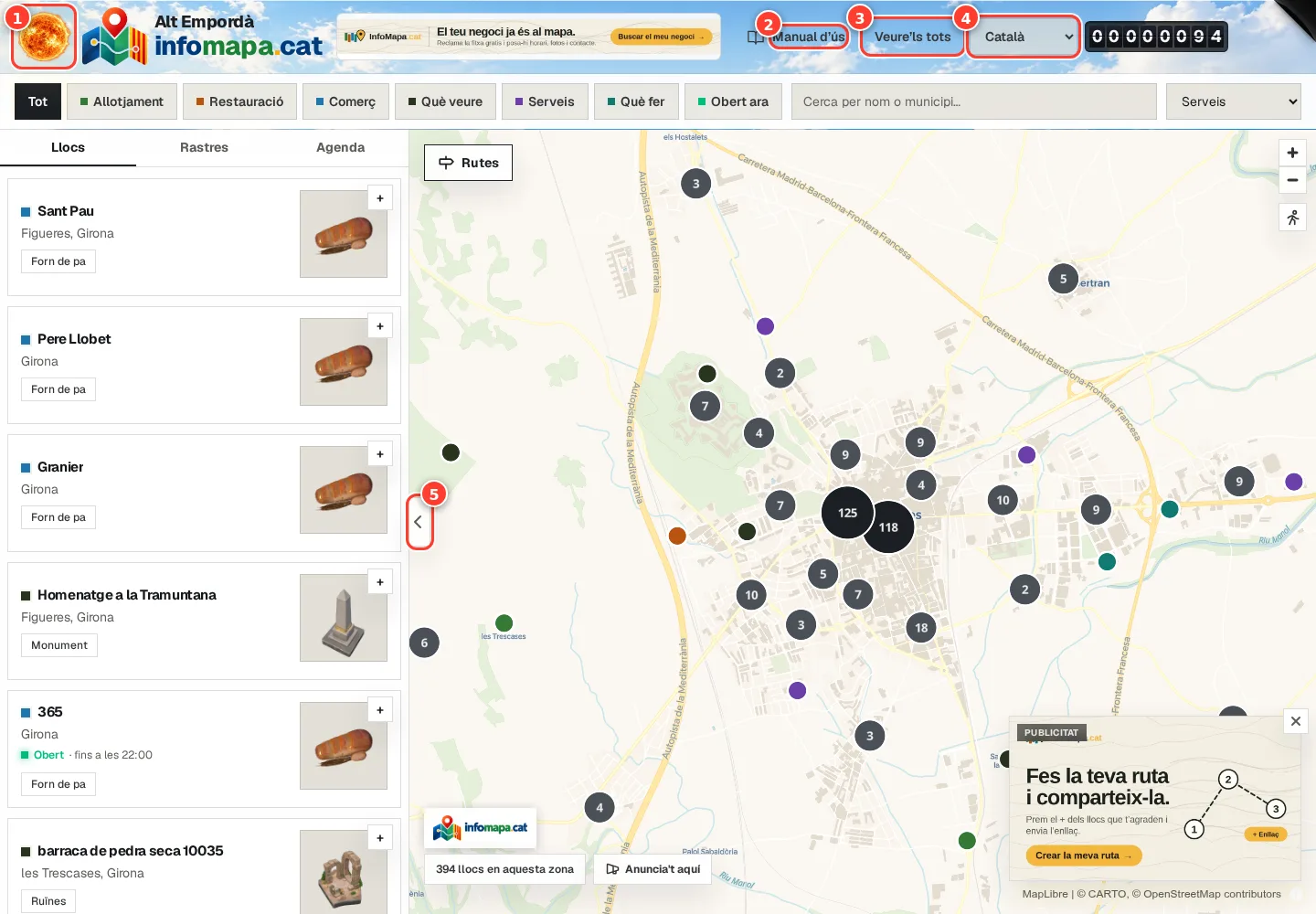
Captura real de l’eina. Vista general del mapa a l’ordinador: els números assenyalen el que faràs servir en la teva primera volta. Les dades i els preus poden canviar.
Categories: retallen el que veus al mapa i a la llista.
Cercador: pel nom del lloc o del municipi.
Pestanyes Llocs, Rastres i Agenda: la llista del que hi ha a la zona visible.
Grups amb número: diversos llocs junts; acosta’t per separar-los.
Rutes: recorreguts ja preparats.
Zoom (+ i −) i, a sota, el mode passeig.
Pas a pas
01
Tria on vols mirar
Obre el mapa. La capçalera mostra la comarca que estàs veient. Si n’hi ha diverses de publicades, el selector permet canviar de zona. També pots arrossegar el mapa: el nom de la comarca acompanya el lloc que explores.
02
Acosta’t al barri o al poble
Arrossega amb el ratolí o amb un dit. Fes servir els botons + i −, la roda del ratolí o dos dits per canviar l’escala. Els cercles amb un número agrupen diversos llocs; acosta’t per distingir-los.
03
Mira el mapa i la llista alhora
La llista mostra els llocs de la zona visible i canvia quan mous el mapa o poses filtres. A l’ordinador és a l’esquerra i la pots plegar amb la fletxa per guanyar mapa. Al mòbil viu al full de baix: toca «N llocs en aquesta zona» o arrossega’l cap amunt. «Veure’ls tots» obre el directori en llista.
04
Obre alguna cosa que t’interessi
Toca un punt o el nom d’un resultat per consultar el lloc. Des de la fitxa pots veure les dades disponibles, com arribar-hi i afegir-lo a la teva ruta. Els bolets daurats o platejats són negocis que paguen per destacar; no són cap puntuació de qualitat.
05
Consulta qualsevol punt, encara que no tingui fitxa
Fes clic dret sobre el mapa o mantén el dit premut al mòbil. S’obre «Aquest punt», amb coordenades, adreça i altitud quan n’hi ha, i llocs propers. Pots copiar-ne les coordenades, compartir l’enllaç o obrir com arribar-hi.
Si alguna cosa no surt com esperaves
Veig pocs llocs
Allunya el mapa i revisa els filtres: els resultats sempre són de la zona que tens a la pantalla. Si veus «500+», acosta’t o filtra per concretar.
En acabar
Sabràs moure’t per una zona, entendre els punts i obrir una fitxa.
Comprova que ho tens
He canviat d’escala i de zona.
He obert una fitxa des del mapa o la llista.
Guia a la web: /ca/manual/primeros-pasos
Vull explorar
Què és cada cosa que veus al mapa
Punts, grups, figures, bolets, rastres, logos al terra i la resta de senyals, explicats un per un.
Abans de començar
Obre el mapa i acosta’t a una població amb força llocs. Algunes senyals només apareixen a partir de cert zoom.
Prepara
Segueix els passos
Comprova
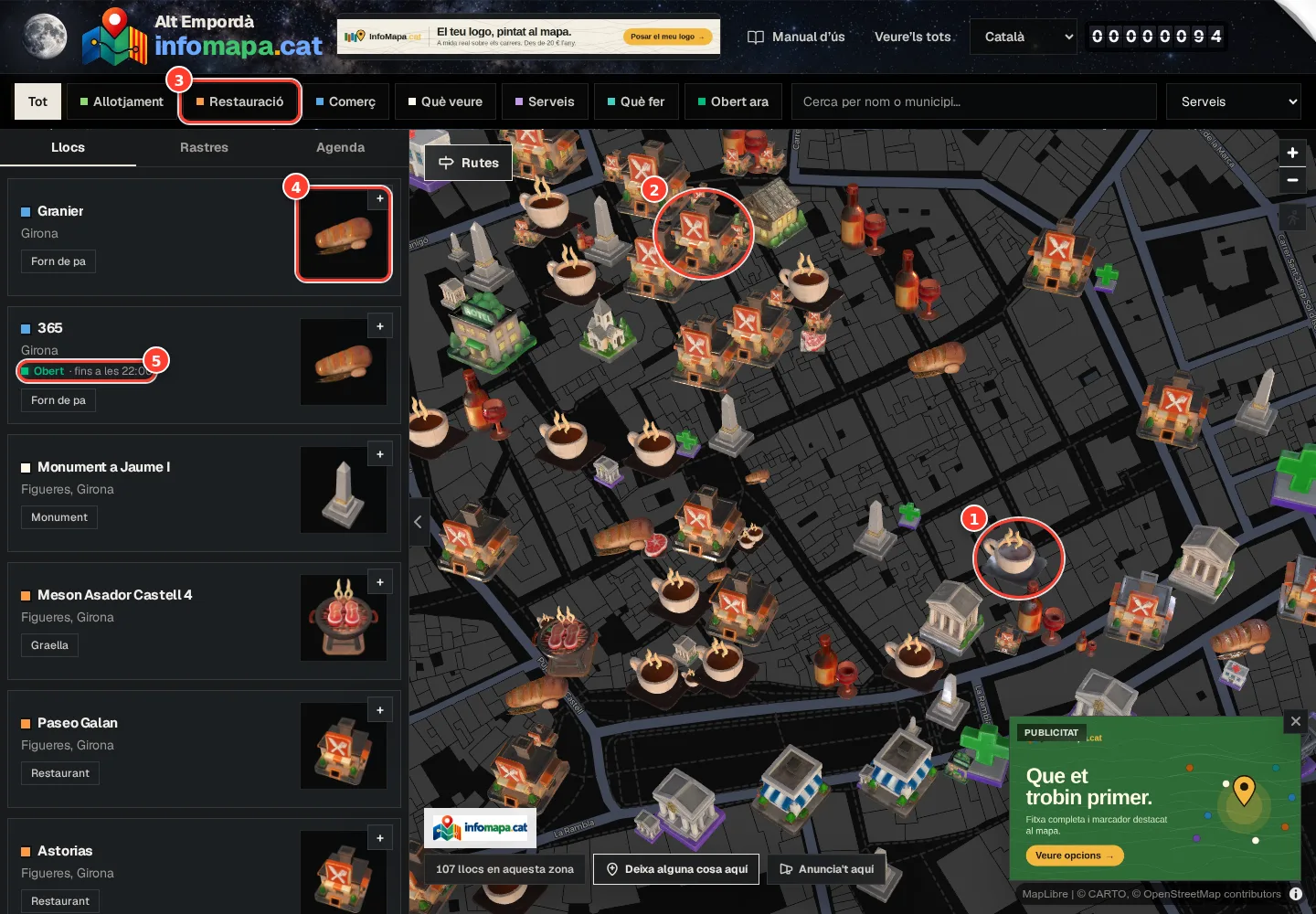
Captura real de l’eina. De prop, cada lloc es dibuixa amb la figura del seu tipus i el color de la seva categoria. Les dades i els preus poden canviar.
Cada figura 3D és un tipus de lloc (aquí, una cafeteria).
El color de la figura és la seva categoria: taronja, Restauració.
Els colors són els dels botons de categoria.
A la llista, cada lloc amb la mateixa figura.
«Obert · fins a les 22:00»: l’horari d’avui, si l’ha donat.
Pas a pas
01
Colors i grups
Cada lloc porta el color de la seva categoria: són els mateixos colors que veus al costat dels botons de categoria de dalt. Quan hi ha molts llocs junts s’agrupen en un cercle amb un número; acosta’t o toca’l per separar-los.
02
Figures en 3D
Quan t’acostes a un poble o a un barri, cada lloc es dibuixa amb una petita figura del seu tipus: una tassa per a una cafeteria, una casa per a un allotjament, un castell per a un monument. A l’ordinador, quan passes el ratolí per una targeta de la llista, la seva figura s’il·lumina al mapa.
03
Bolets de colors
Un bolet daurat o platejat, o del color que hagi triat l’administració, assenyala un lloc amb un pla de visibilitat. Vol dir que el negoci ha volgut destacar, no que sigui millor que els altres.
04
Rastres
Quan ja distingeixes bé els carrers apareixen els rastres: històries que la gent deixa en un punt. Cada format té la seva figura: un pergamí per als textos, una paret pintada per a les fotos, un escenari per als vídeos i un micròfon per a les gravacions. Toca’ls per obrir-los.
05
Logos pintats al terra
Alguns logos apareixen dibuixats sobre els carrers, a mida real i semitransparents. Són anuncis al terra: es veuen a escala de poble o més a prop, creixen amb el mapa com un edifici i no porten enllaç.
06
La resta de senyals
Amb la pestanya «Agenda» oberta veuràs fulls de calendari amb el dia de cada acte. Una línia discontínua amb parades numerades és la ruta que tens oberta. El punt blau que batega és la teva posició en el mode passeig. El requadre «Publicitat» de la cantonada és un anunci i es tanca amb la seva ×. El número de la capçalera (al mòbil, dins del menú ☰) és el comptador de visites de la web.
Si alguna cosa no surt com esperaves
No apareix cap rastre
Els rastres només es dibuixen molt de prop. Acosta’t fins a veure els carrers amb claredat; no tots surten a la pestanya «Rastres».
Un logo tapa un carrer que vull veure
Els anuncis al terra són semitransparents i queden per sota dels noms dels carrers. Si t’acostes, els carrers es llegeixen millor a través del logo.
En acabar
Reconeixeràs d’un cop d’ull què és cada element i què passa quan el toques.
Comprova que ho tens
Sé distingir una figura, un bolet i un rastre.
Sé què vol dir una línia amb parades numerades.
Guia a la web: /ca/manual/leyenda-del-mapa
Vull explorar
Les paraules d’InfoMapa
Rastre, figura, bolet, pack, mode passeig… Què vol dir cada paraula pròpia de la web.
Abans de començar
No cal res: és un petit diccionari per consultar quan una paraula no et digui res.
Prepara
Segueix els passos
Comprova
Pas a pas
01
Rastre
Un text, una foto, un vídeo o una gravació que algú deixa clavat en un punt del mapa: un record, una història del lloc. Es descobreixen en acostar-s’hi o a la pestanya «Rastres». Deixar-ne un té un preu anual.
02
Figura
El dibuix en 3D de cada lloc quan t’hi acostes: una tassa per a una cafeteria, una casa per a un allotjament. Diu quin tipus de lloc és d’un cop d’ull.
03
Bolet
El bolet daurat o platejat que substitueix el punt d’alguns negocis: han pagat un pack per destacar. No és cap nota de qualitat.
04
Pack (o pla)
El que un negoci contracta per destacar la fitxa durant un any: «Ficha completa» (bolet platejat) o «Ficha completa + anuncios» (bolet daurat i un anunci propi). La fitxa bàsica és gratuïta.
05
Logo al terra
Un logo pintat sobre els carrers del mapa, a mida real i semitransparent. És publicitat sense enllaç, com un rètol en el paisatge.
06
Aquest punt
La finestra que surt quan fas clic dret (o deixes el dit quiet) en qualsevol lloc del mapa: adreça, coordenades, altitud i el que hi ha a prop.
07
Mode passeig
El botó de la persona caminant: el mapa et segueix amb el GPS mentre camines i t’avisa dels rastres que tens a prop.
08
Neteja
Treu tots els filtres de cop. No té res a veure amb serveis de neteja.
09
Veure’ls tots
Tots els llocs del directori en una llista, per si prefereixes llegir que mirar el mapa.
10
Qui som (Coneix InfoMapa)
La presentació d’InfoMapa: què és i què pot fer per un negoci, amb les seves opcions per anunciar-se.
11
Demostració
Si veus «Demo» en un anunci o «mode demostració» en una pantalla, és de prova: no es cobra res i, a la web de demostració, no es guarda res.
12
El número de la capçalera
El comptador de visites de la web. D’aquí surten els preus dels packs, dels rastres i dels logos.
Si alguna cosa no surt com esperaves
En un altre idioma les paraules canvien
En castellà veuràs rastro, limpiar o ver todos; en anglès, trace, clear o view all; en francès, trace, effacer o voir tout. Són les mateixes coses d’aquesta llista.
En acabar
Entendràs cada botó i cada senyal sense haver d’endevinar.
Comprova que ho tens
Sé què és un rastre i què vol dir un bolet.
Sé què fa «Neteja».
Guia a la web: /ca/manual/palabras-de-infomapa
Vull explorar
Troba exactament el que necessites
Combina nom, categoria, serveis i horaris sense perdre’t entre resultats.
Abans de començar
Situa primer el mapa a la zona que t’interessa. Els filtres s’apliquen a aquest enquadrament.
Prepara
Segueix els passos
Comprova
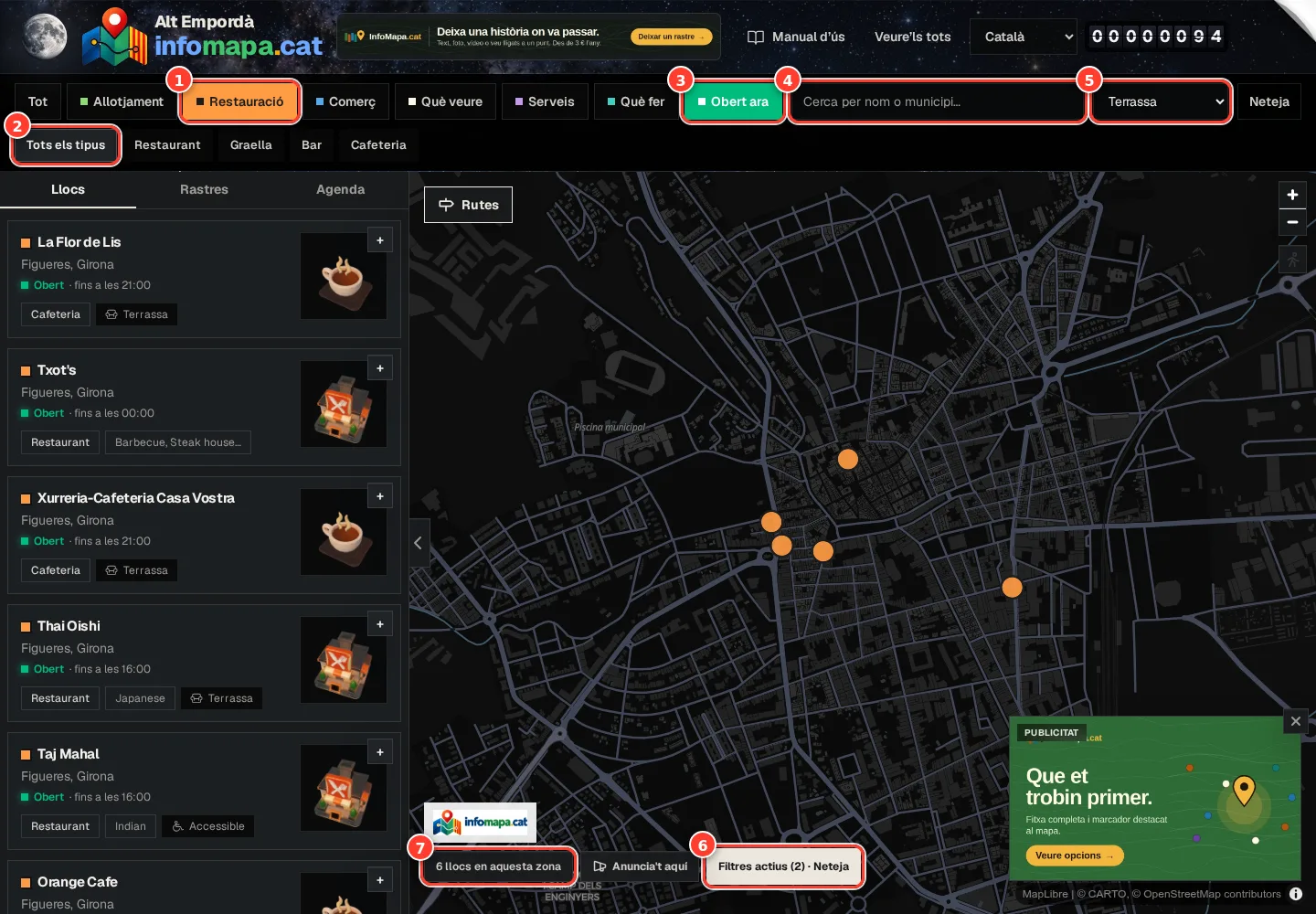
Captura real de l’eina. Tres filtres alhora: categoria, obert ara i un servei. Les dades i els preus poden canviar.
Categoria triada: el mapa i la llista només mostren aquesta.
Tipus de la categoria (Restaurant, Brasseria, Bar…): per afinar més.
Obert ara: només el que és obert en aquest moment segons el seu horari.
Cercador per nom o municipi.
Serveis: terrassa, piscina, pàrquing, mascotes…
Quants filtres portes i «Neteja» per treure’ls tots.
Quants llocs compleixen tot a la zona que veus.
Pas a pas
01
Comença per una categoria
Tria Allotjament, Restauració, Comerç o una altra categoria disponible. En triar-la apareixen els seus tipus i serveis. Quan canvies de categoria es treuen els filtres que deixen de tenir sentit.
02
Escriu un nom o un municipi
Fes servir el cercador per trobar un negoci concret o acotar per municipi. Cerca dins de la zona que veus: no mou el mapa fins al poble que escrius, així que si és lluny, allunya’t primer. Al mòbil el cercador sempre és a dalt, i els resultats surten al full de baix.
03
Afina amb els controls disponibles
Tria el tipus de lloc a la segona fila i un servei al desplegable, com terrassa, pàrquing o admet mascotes (un cada vegada). En allotjament pots indicar les places. Al mòbil, els controls addicionals es despleguen des de «Filtres».
04
Fes servir «Obert ara» amb criteri
Aquest filtre mostra els llocs amb un horari publicat que es pot interpretar i que indica que són oberts. Un negoci sense horari queda fora encara que pugui ser obert. Abans de desplaçar-te, comprova la fitxa o truca si ho necessites confirmar.
05
Amplia quan no hi hagi resultats
Treu un filtre cada vegada o prem «Neteja» (al costat del mapa veuràs quants filtres portes). Desactiva també «Obert ara» si encara està seleccionat i allunya el mapa. Fes servir «Veure’ls tots» si prefereixes recórrer el directori.
Si alguna cosa no surt com esperaves
El lloc existeix però no surt
Pot quedar fora de l’enquadrament, no tenir el servei marcat o no tenir horari. Prova «Tot», esborra el text i desactiva «Obert ara».
En acabar
Podràs convertir una cerca àmplia en una selecció útil.
Comprova que ho tens
He combinat una categoria amb un servei.
Sé treure els filtres que ja no necessito.
Guia a la web: /ca/manual/buscar-y-filtrar
Vull explorar
Tot el que pots fer amb una fitxa
Consulta, contacta, arriba al lloc i comparteix-ne la ubicació amb un QR.
Abans de començar
Obre un lloc des del mapa, des de la llista o des de «Veure’ls tots». Cada fitxa mostra la informació que tingui publicada.
Prepara
Segueix els passos
Comprova
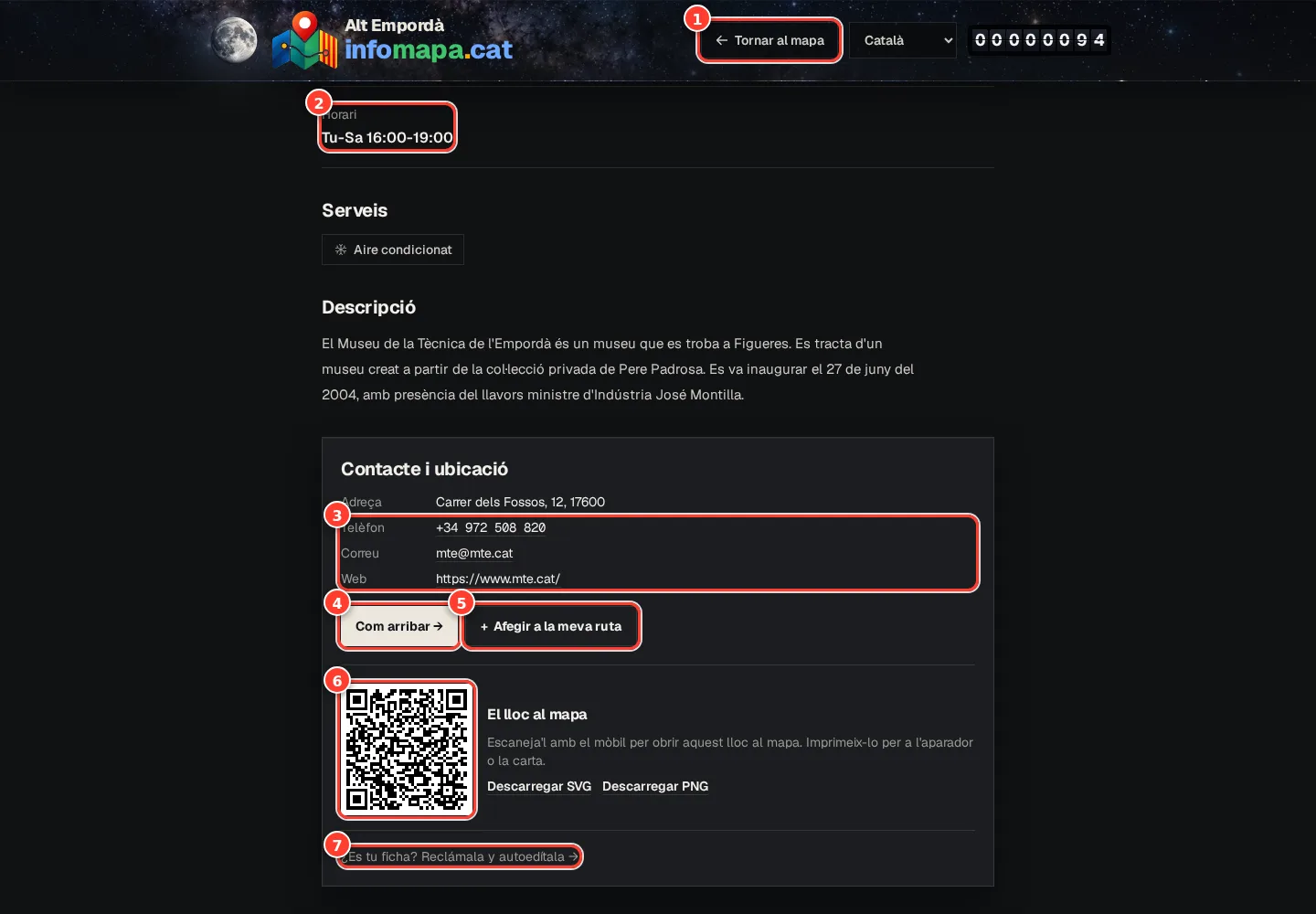
Captura real de l’eina. La part útil d’una fitxa: horari, contacte, com arribar, la teva ruta i el QR. Les dades i els preus poden canviar.
Tornar al mapa: tornes on eres, amb el mateix zoom i els mateixos filtres.
Horari, tal com l’ha donat el lloc.
Telèfon, correu i web: es poden tocar per trucar, escriure o obrir.
Com arribar: obre Google Maps amb la destinació posada.
Afegir a la meva ruta: el guarda a la teva ruta pròpia.
Codi QR del lloc: per imprimir a l’aparador o a la carta.
És la teva fitxa?: el propietari la reclama per editar-la.
Pas a pas
01
Revisa les dades que importen per a la visita
Mira la descripció, les imatges, l’horari i els serveis. Segons la categoria hi pot haver places, habitacions, preu per nit o tipus de cuina. Si falta una dada, que no hi sigui no vol dir que el lloc no l’ofereixi.
02
Contacta directament
Toca el telèfon, el correu o la web quan hi siguin. Les reserves i les consultes es fan amb el negoci per aquests canals; la fitxa per si sola no confirma cap reserva.
03
Decideix com arribar-hi o guarda’l al teu recorregut
«Com arribar» obre indicacions externes. «Afegir a la meva ruta» guarda el lloc al teu recorregut personal. Pots tornar al mapa per continuar cercant des de la zona que veies.
04
Comparteix el lloc
Copia l’adreça de la fitxa o fes servir el seu QR. El codi obre el lloc al mapa i es pot descarregar en SVG o PNG per imprimir-lo. Si el lloc té els comentaris oberts, també els pots llegir i participar-hi verificant el teu correu.
Si alguna cosa no surt com esperaves
Hi ha informació incorrecta
Contrasta la dada amb el negoci. Si és el teu establiment, reclama la fitxa i actualitza-la des de l’àrea de client.
En acabar
Tindràs a mà les dades per decidir i passar del mapa a la visita.
Comprova que ho tens
Sé trobar el contacte i les indicacions.
He trobat el botó per afegir el lloc a la meva ruta.
Guia a la web: /ca/manual/consultar-fichas
Vull explorar
Consulta qualsevol punt del mapa
Adreça, coordenades GPS, altitud i llocs propers de qualsevol lloc, encara que no tingui fitxa.
Abans de començar
Funciona al mapa principal, a l’ordinador i al mòbil. No et cal cap compte.
Prepara
Segueix els passos
Comprova
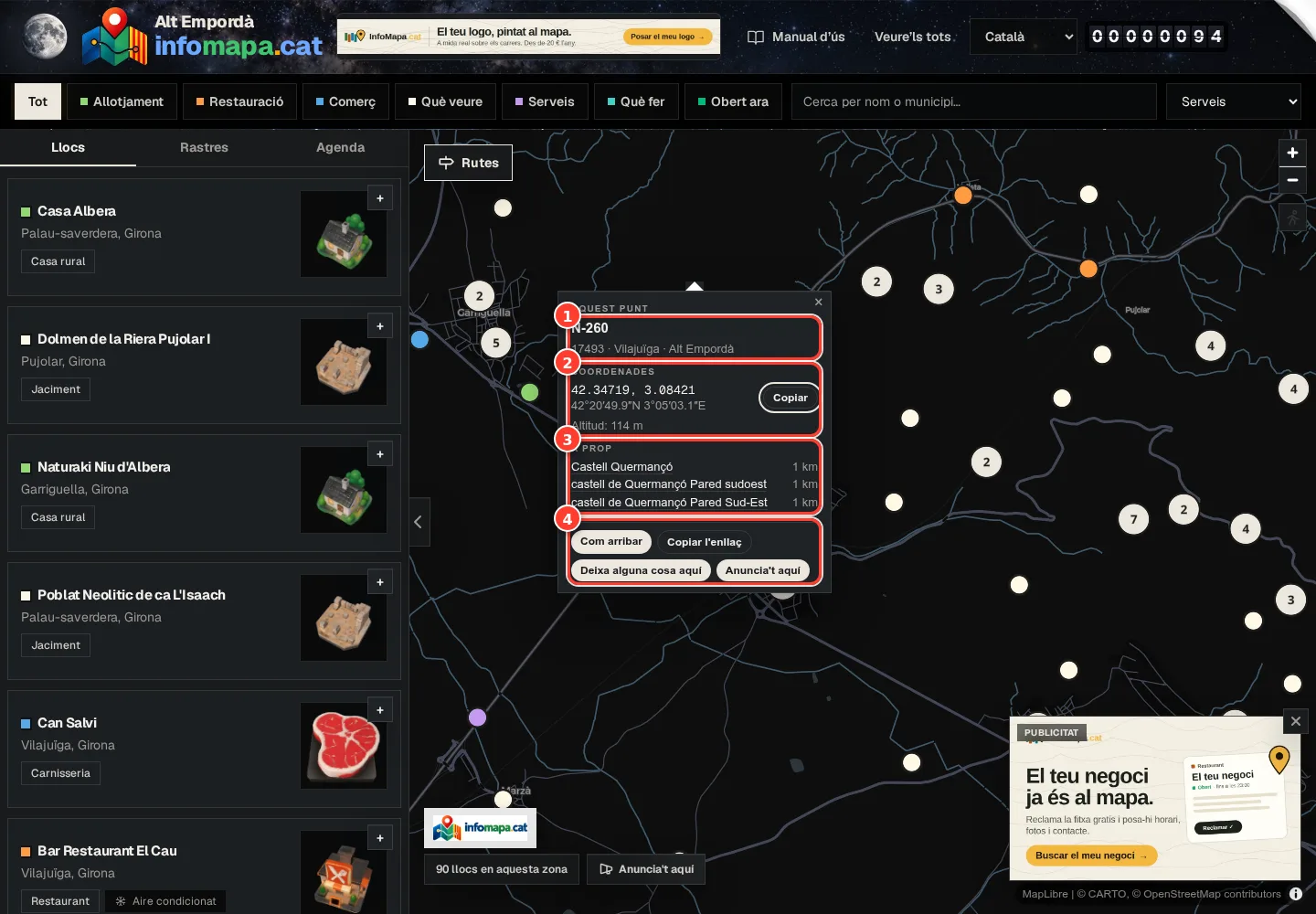
Captura real de l’eina. Clic dret (o el dit quiet un segon) en qualsevol lloc del mapa. Les dades i els preus poden canviar.
L’adreça del punt: carrer o carretera, codi postal, municipi i comarca.
Coordenades en dos formats, amb «Copiar», i l’altitud.
Els llocs més propers, amb la seva distància.
Com arribar, copiar l’enllaç del punt, deixar un rastre o anunciar-se just allà.
Pas a pas
01
Obre la fitxa del punt
A l’ordinador, fes clic dret sobre el lloc. Al mòbil, deixa el dit quiet sobre el mapa: apareix un anell que s’omple i, quan es completa al cap d’un segon, s’obre la fitxa. Si mous el dit, es cancel·la i pots continuar arrossegant el mapa.
02
Llegeix on ets
«Aquest punt» mostra de seguida les coordenades en decimal i en graus, minuts i segons. En un o dos segons es completa amb l’adreça (carrer, número, codi postal, municipi i comarca) i l’altitud aproximada sobre el nivell del mar.
03
Copia les coordenades
Prem «Copiar» per endur-te les coordenades decimals i enganxar-les a la teva aplicació de navegació, en un missatge o en un formulari. Les coordenades són exactes; l’adreça i l’altitud es consulten arrodonint a uns deu metres.
04
Mira què hi ha a prop
Si hi ha llocs del directori a menys de 2 km, veuràs els tres més propers amb la seva distància. Toca’n un per obrir-ne la fitxa.
05
Fes-lo servir de destinació o comparteix-lo
«Com arribar» obre les indicacions fins a aquest punt. «Copiar l’enllaç» et dona una adreça que obre el nostre mapa just allà. Des de la mateixa fitxa pots deixar un rastre o anunciar-te en aquell lloc. Es tanca amb la × o tocant un altre lloc del mapa.
Si alguna cosa no surt com esperaves
No surt l’adreça
Al mar, a la muntanya o en camins sense nom pot no haver-hi adreça: veuràs «Sense adreça coneguda». Les coordenades i l’altitud continuen sent vàlides.
El botó de copiar no fa res
Alguns navegadors només deixen copiar en pàgines segures (https). Selecciona el text de les coordenades i copia’l a mà.
En acabar
Sabràs obtenir la informació d’un lloc i compartir-lo o fer-lo servir com a destinació.
Comprova que ho tens
He obert la fitxa d’un punt sense lloc.
He copiat les seves coordenades o el seu enllaç.
Guia a la web: /ca/manual/consultar-un-punto
Vull explorar
Prepara i comparteix la teva pròpia ruta
Uneix els teus llocs preferits, ordena’ls i envia el recorregut a una altra persona.
Abans de començar
No et cal cap compte. La ruta es guarda en aquest navegador; conserva’n l’enllaç si la vols obrir en un altre dispositiu.
Prepara
Segueix els passos
Comprova
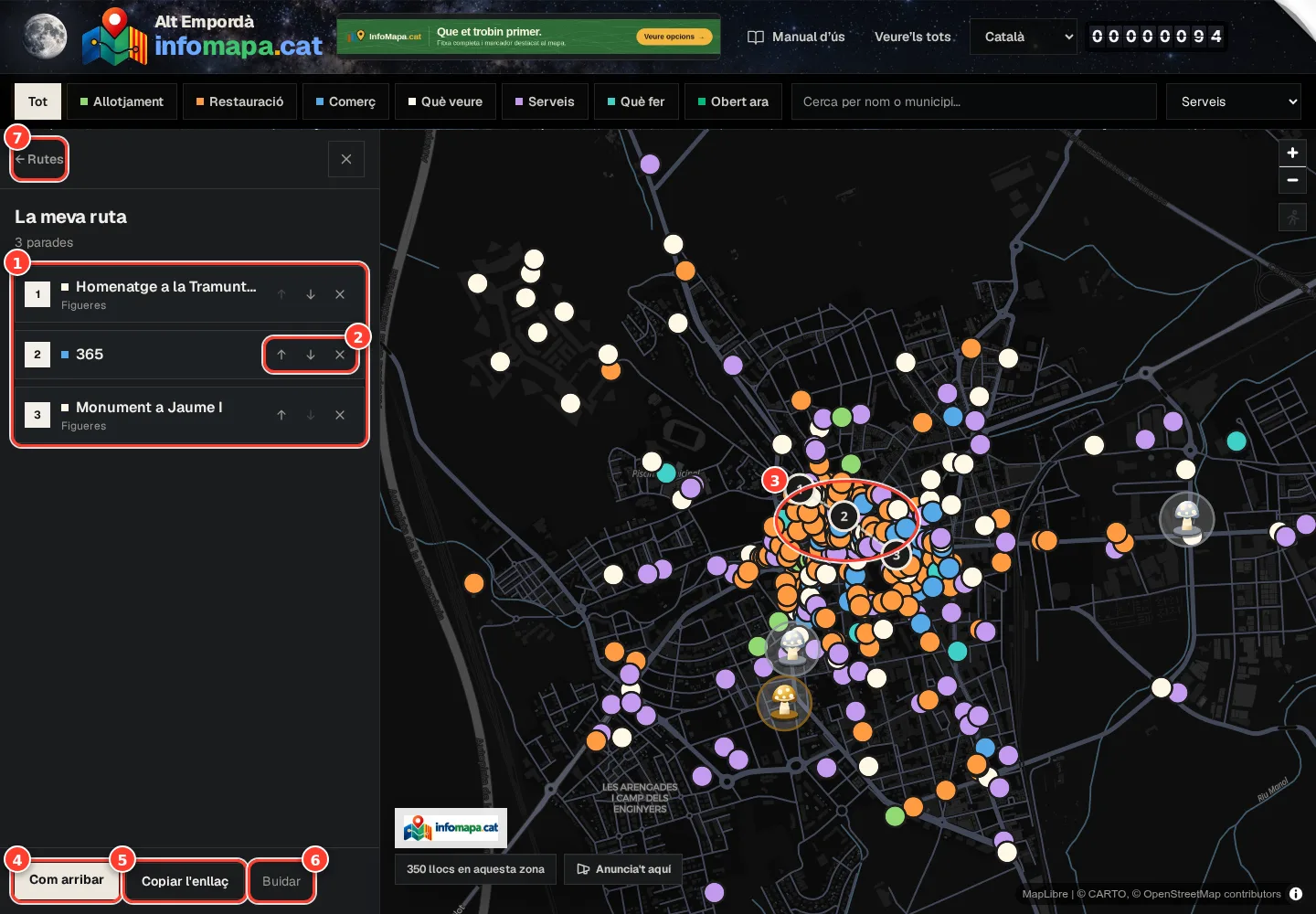
Captura real de l’eina. La teva ruta: les parades en ordre, a la llista i sobre el mapa. Les dades i els preus poden canviar.
Les teves parades, en l’ordre en què les visitaràs.
Fletxes per canviar l’ordre i ✕ per treure una parada.
Al mapa, cada parada amb el seu número.
Com arribar: obre Google Maps amb totes les parades en ordre.
Copiar l’enllaç: per enviar la ruta a una altra persona.
Buidar: comença una ruta nova.
Tornar a la llista de rutes publicades.
Pas a pas
01
Afegeix les parades
Toca el + d’un lloc a la llista (es converteix en ✓) o «Afegir a la meva ruta» dins de la seva fitxa. Pots reunir fins a 25 llocs sense repetir-ne cap. Per exemple: esmorzar, visita cultural i dinar.
02
Ordena el recorregut
Obre «Rutes» i després «La meva ruta». Puja o baixa les parades amb les fletxes i treu les que no necessitis. Revisa l’ordre sobre el mapa: és la teva selecció, no una optimització automàtica del recorregut.
03
Comparteix una còpia del pla
Prem «Copiar l’enllaç» i enganxa’l on vulguis. L’altra persona obre una «Ruta compartida» i la pot guardar com a seva. L’enllaç conserva les parades que hi havia en copiar-lo; torna’l a copiar després de canviar la ruta.
04
Passa a les indicacions
Fes servir «Com arribar» per obrir Google Maps. L’enllaç admet un nombre limitat de punts i pot retallar una ruta llarga; comprova les parades en obrir-lo i divideix el pla en trams si cal.
05
Descobreix itineraris ja preparats
A «Rutes» també hi trobaràs els itineraris publicats, amb les seves parades i el seu text. Cada ruta surt en l’idioma en què està escrita. Algunes inclouen un enllaç a Wikiloc: si hi és, allà pots consultar-ne la traça i les opcions de descàrrega GPX.
Si alguna cosa no surt com esperaves
El meu amic no veu els meus últims canvis
Els enllaços compartits no se sincronitzen en directe. Copia i envia un enllaç nou.
He premut «Buidar» sense voler
«Buidar» esborra la ruta a l’acte, sense preguntar. Si l’havies compartida, obre aquell enllaç i torna-la a guardar com a teva.
Vull descarregar un GPX
«La meva ruta» comparteix llocs i obre indicacions. La descàrrega GPX depèn de l’enllaç extern a Wikiloc d’una ruta publicada, quan n’hi ha.
En acabar
Crearàs una selecció ordenada de parades que es pot compartir.
Comprova que ho tens
He afegit i ordenat diverses parades.
He obert el meu enllaç compartit per comprovar-lo.
Guia a la web: /ca/manual/crear-rutas
Vull explorar
Descobreix què passa a prop i surt a passejar
Consulta actes per dates i fes servir la teva ubicació per recórrer l’entorn.
Abans de començar
L’agenda es consulta sense compte. Per al mode passeig, activa la ubicació del dispositiu i deixa que el navegador la faci servir.
Prepara
Segueix els passos
Comprova
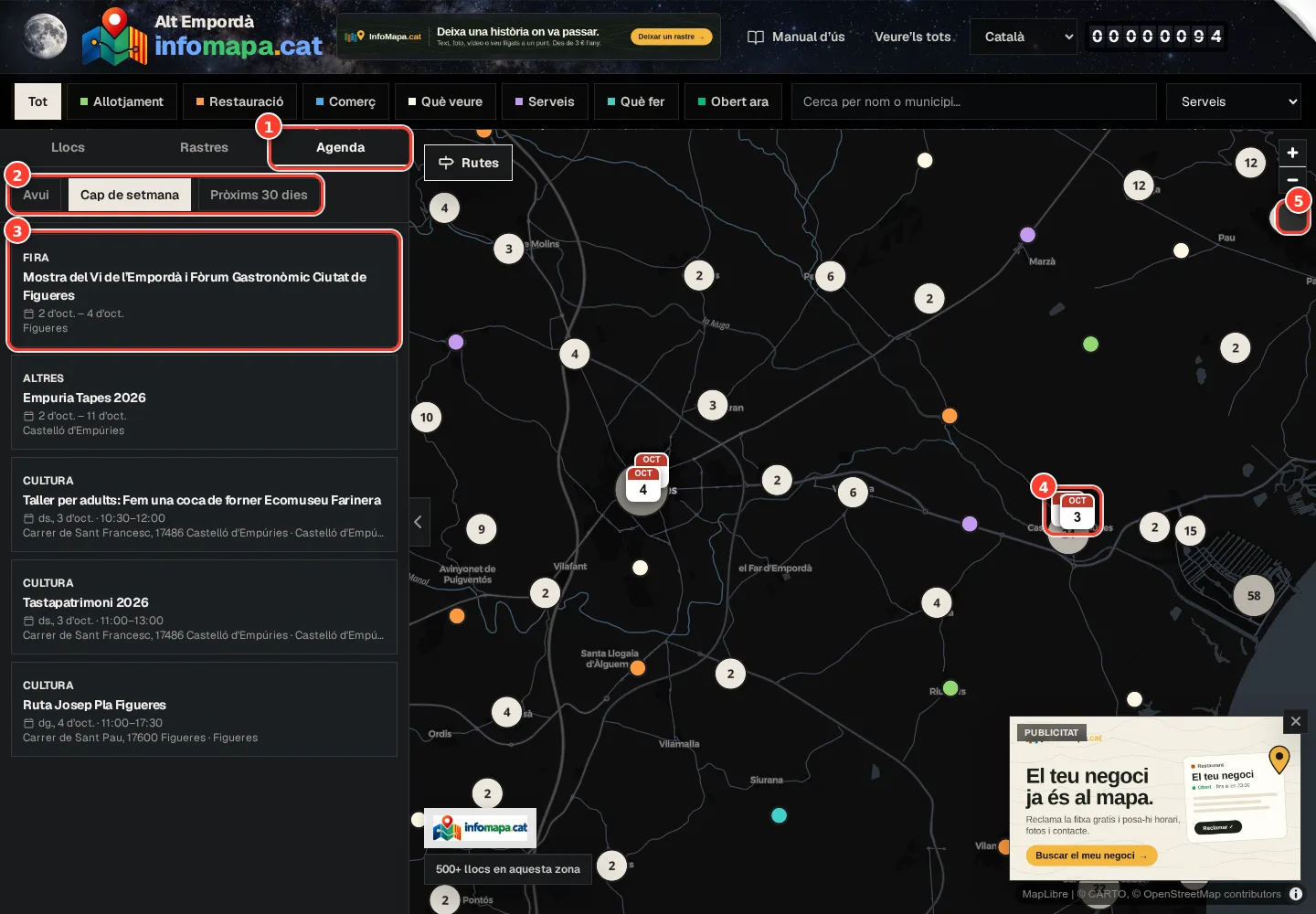
Captura real de l’eina. L’agenda mostra els actes de la zona que veus, per dates. Les dades i els preus poden canviar.
Pestanya Agenda: els actes de la zona que veus.
Quan: avui, aquest cap de setmana o els pròxims 30 dies.
Cada acte: tipus, nom, dates i lloc. Toca’l per veure’l al mapa.
Al mapa, un calendari amb el dia de l’acte.
Mode passeig: el mapa et segueix mentre camines i t’avisa del que tens a prop.
Pas a pas
01
Obre la pestanya «Agenda»
És al costat de «Llocs» i «Rastres». Al mòbil, toca «N llocs en aquesta zona» al full de baix: allà hi ha les tres pestanyes. Els actes es busquen a la zona visible del mapa.
02
Tria les dates
Tria «Avui», «Cap de setmana» o «Pròxims 30 dies». Obre un acte per consultar-ne els detalls, més informació i com arribar-hi. Si no hi ha resultats, mou el mapa o prova unes altres dates.
03
Activa el mode passeig
Als controls del mapa (a dalt a la dreta), toca la icona de la persona caminant. Accepta el permís d’ubicació. El mapa s’acosta i segueix la teva posició amb el GPS mentre el mode està actiu.
04
Explora al teu ritme
Si arrossegues el mapa, deixa de seguir-te perquè puguis mirar al voltant. Fes servir «Tornar a seguir-me» per centrar-lo de nou. A prop d’un rastre pots rebre un avís per obrir-lo. En acabar, toca «Deixar de passejar».
Si alguna cosa no surt com esperaves
El mapa no em segueix
Comprova el permís d’ubicació del navegador i del sistema. Si havies arrossegat el mapa, torna a activar el seguiment. Pots continuar consultant llocs sense compartir la teva ubicació.
En acabar
Podràs combinar llocs, activitats i descobertes durant una sortida.
Comprova que ho tens
He canviat l’interval de l’agenda.
Sé activar i aturar el mode passeig.
Guia a la web: /ca/manual/agenda-y-paseo
Vull explorar
Troba i deixa històries al mapa
Descobreix els rastres: textos, fotos, vídeos i veus lligats a un lloc.
Abans de començar
Per llegir n’hi ha prou d’explorar. Per deixar un rastre et cal un correu, contingut propi o autoritzat i revisar el preu i les normes. El formulari del rastre és, de moment, en castellà.
Prepara
Segueix els passos
Comprova
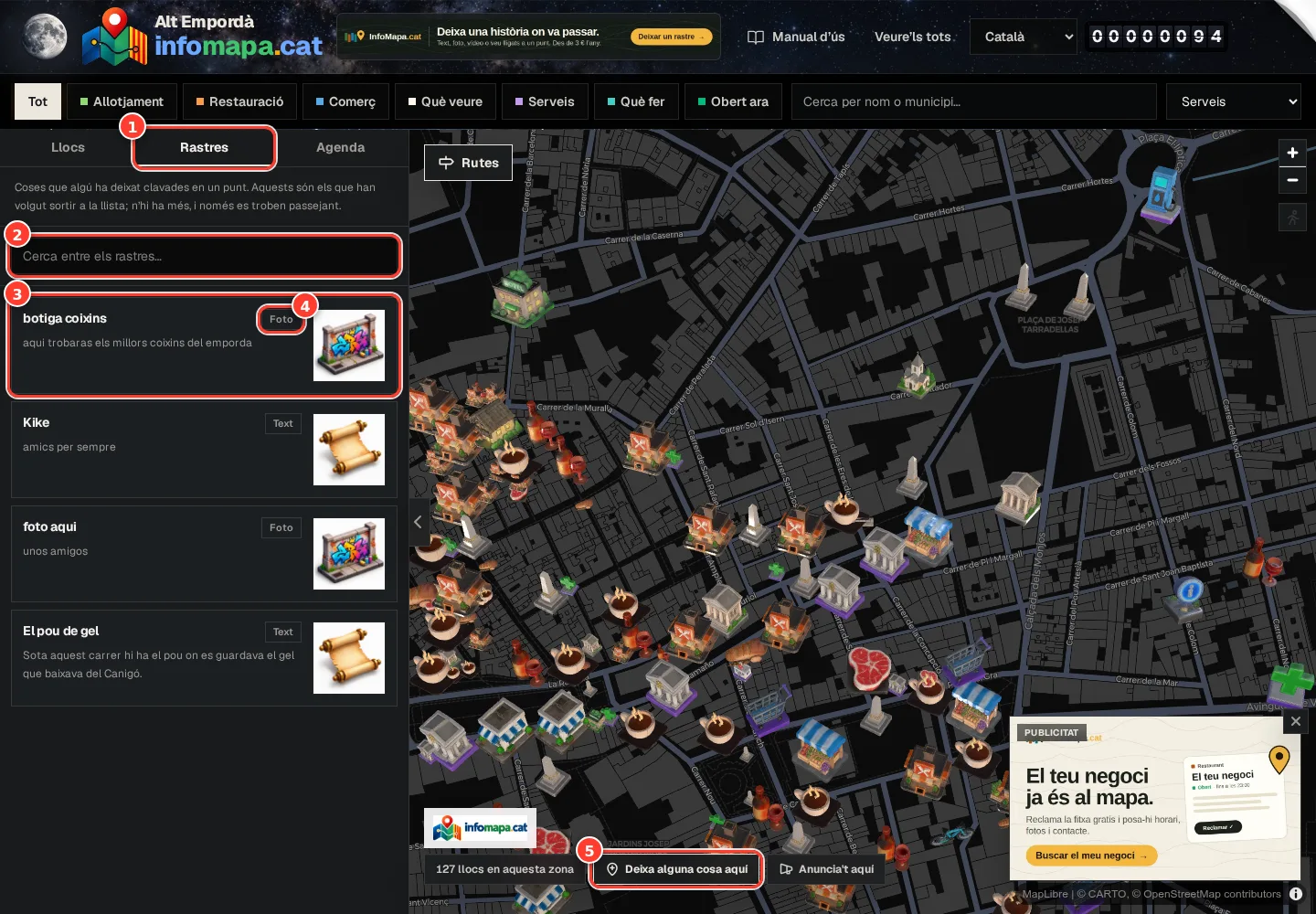
Captura real de l’eina. La pestanya Rastres reuneix els que han volgut sortir a la llista. Les dades i els preus poden canviar.
Pestanya Rastres: el que la gent ha deixat en un punt i ha volgut que surti a la llista.
Cercador dins dels rastres.
Cada rastre: títol, un tros del text i la figura del seu format. Toca’l per anar-lo a veure.
El format: Text, Foto, Gravació o Vídeo.
Deixa alguna cosa aquí: apareix en acostar-te; deixa un rastre al centre del mapa.
Pas a pas
01
Busca històries a prop del lloc
Acosta’t al mapa fins a veure els carrers. Alguns rastres només apareixen quan explores de prop; la pestanya «Rastres» reuneix els que han triat sortir a la llista. Obre’n un per llegir-lo o reproduir-ne el contingut.
02
Tria el punt de la teva història
Acosta’t fins a veure els carrers i toca «Deixa alguna cosa aquí» (al mòbil, la icona de la xinxeta amb un +), o fes clic dret en un punt concret (el dit quiet un segon al mòbil) i tria «Deixa alguna cosa aquí». Comprova al formulari que la creu és on vols. El contingut ha de tenir relació amb aquest punt: un record del barri, una imatge del lloc o una petita història local.
03
Tria el format i prepara el contingut
El formulari ofereix text, imatge, vídeo i gravació. El text admet 120 paraules; els altres formats hi afegeixen fins a 60 paraules. Les imatges admeten fins a 3 MB i les gravacions fins a 8 MB i 3 minuts. Revisa sempre els límits que es mostren abans d’enviar.
04
Llegeix les normes i revisa l’import
Comprova els drets del contingut, els permisos de les persones que hi surtin i les condicions de publicació. Deixar un rastre té un preu anual, diferent segons el format, que es mostra abans de pagar. Enviar i pagar no vol dir publicar a l’acte: cada rastre passa per revisió.
05
Gestiona el resultat des del teu correu
A «Mis rastros», demana l’accés amb el correu que vas fer servir per enviar-lo. Consulta’n l’estat, corregeix el que t’indiquin si es rebutja i tria si surt també a la llista o si només es descobreix passejant. Revisa la renovació: la durada prevista és d’un any i les condicions vigents són a les normes.
Si alguna cosa no surt com esperaves
He pagat i no el veig
Comprova a «Mis rastros» si està pendent de revisió i revisa el correu. Si ja està publicat, acosta’t a la seva ubicació: no tots surten a la llista.
Tinc un cupó
Escriu-lo al camp «Cupón» abans d’enviar. Amb un cupó vàlid no es cobra res, però el rastre passa igualment per revisió. Si el codi no val o s’ha esgotat, el formulari t’ho diu abans d’enviar i no cobra res d’amagat.
En acabar
Entendràs com descobrir un rastre i com enviar el teu a revisió.
Comprova que ho tens
He triat un punt relacionat amb la meva història.
He llegit les normes i sé on consultar-ne l’estat.
Guia a la web: /ca/manual/descubrir-rastros
Vull explorar
Porta’t InfoMapa al mòbil
Troba els controls, canvia el tema i instal·la un accés a la web.
Abans de començar
Obre la web al navegador del mòbil. Per consultar el mapa i actualitzar les dades cal connexió.
Prepara
Segueix els passos
Comprova
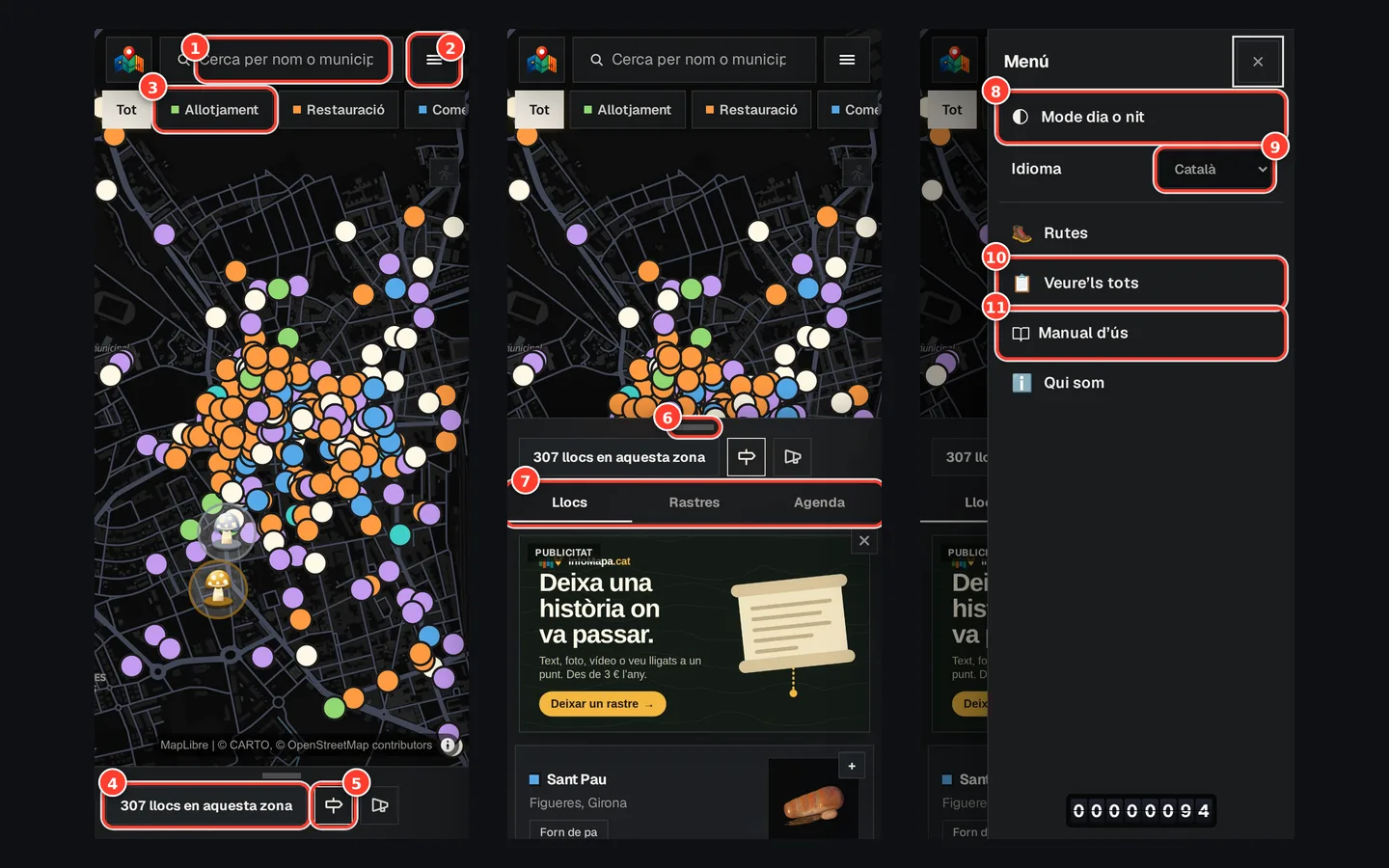
Captura real de l’eina. Al mòbil: el mapa, la llista al full de baix i el menú ☰. Les dades i els preus poden canviar.
Cercador, sempre a dalt.
Menú ☰: idioma, dia o nit, directori i manual.
Categories: es fan lliscar de costat.
El full de baix: toca’l o arrossega’l cap amunt per veure la llista.
Icones de Rutes i Anuncia’t aquí (deixa-hi el dit per veure’n el nom).
La nansa: arrossega-la per pujar o baixar el full.
Llocs, Rastres i Agenda, com a l’ordinador.
Mode dia o nit.
Idioma.
Veure’ls tots: el directori sencer en llista.
Manual d’ús.
Pas a pas
01
Cerca i filtra des de dalt
El cercador sempre és a dalt. A sota, les categories es fan lliscar de costat; «Filtres», al final de la fila, obre la resta d’opcions. El botó ☰ de la dreta obre el menú.
02
La llista és al full de baix
A baix hi ha un full plegat amb el nombre de llocs de la zona. Toca’l o arrossega’l per la nansa per pujar-lo: veuràs la llista i les pestanyes Llocs, Rastres i Agenda. Arrossega’l cap avall per tornar al mapa. Al costat, les icones de Rutes i Anuncia’t aquí (i la de deixar un rastre quan t’acostes): deixa-hi el dit a sobre per veure’n el nom.
03
Tria idioma i llum
Al menú ☰ tens «Mode dia o nit» i l’idioma (català, castellà, francès i anglès), a més de les rutes, el directori i aquest manual. El navegador recorda la teva elecció quan l’emmagatzematge està disponible.
04
Afegeix la web a la pantalla d’inici
Obre el menú del navegador i busca l’opció d’instal·lar l’aplicació o d’afegir a la pantalla d’inici. El nom i la disponibilitat d’aquesta opció depenen del navegador. A l’iPhone sol ser al menú Compartir de Safari.
05
Prepara el que cal abans de sortir
Guarda l’enllaç de la teva ruta i comprova les adreces. Instal·lar un accés no descarrega tota la cartografia ni converteix la web en un mapa sense connexió. Si perds internet, torna a connectar-te per carregar llocs i mapes nous.
Si alguna cosa no surt com esperaves
No trobo l’opció d’instal·lar
Pots continuar fent servir la web amb normalitat o crear un marcador. No tots els navegadors ofereixen la instal·lació de la mateixa manera.
En acabar
Sabràs fer servir la interfície compacta i tornar a InfoMapa des de la pantalla d’inici.
Comprova que ho tens
Sé pujar i baixar el full de la llista.
Sé on és el menú ☰.
He guardat l’enllaç de la meva ruta fora del navegador.
Guia a la web: /ca/manual/usar-en-movil
Vull explorar
Idioma, mode dia o nit i ús amb teclat
Tria l’idioma, canvia entre el sol i la lluna i fes servir la web sense ratolí.
Abans de començar
Aquests ajustos es guarden al navegador. No et cal cap compte.
Prepara
Segueix els passos
Comprova
Captura real de l’eina. En mode dia el mapa i la capçalera es tornen clars. Les dades i els preus poden canviar.
El sol o la lluna: canvia entre mode dia i mode nit. Es recorda per a la pròxima visita.
Manual d’ús.
Veure’ls tots: el directori en llista, amb cercador.
Idioma: català, castellano, français o English.
Plegar la llista per veure més mapa.
Pas a pas
01
Canvia l’idioma
Fes servir el selector de la capçalera: català, castellano, français o English. La pàgina que estàs veient s’obre en l’idioma triat i l’adreça canvia (/ca, /es, /fr, /en). El navegador ho recorda durant un any, així que quan tornis entraràs en el teu idioma. Aquest manual també és en els quatre idiomes.
02
Tria dia o nit
A l’ordinador, toca el sol o la lluna de dalt a l’esquerra, al costat de la marca (és un botó, encara que sembli un adorn). Al mòbil, és al menú ☰ com a «Mode dia o nit». El mode nit fa servir un mapa fosc i el mode dia un de clar, amb el cel de la capçalera a joc. L’elecció es guarda en aquest navegador.
03
Mou-te amb el teclat
Amb Tab recorres botons, enllaços i camps; amb Retorn o la barra d’espai els actives. Amb el mapa seleccionat, les fletxes el desplacen i les tecles + i − canvien el zoom.
04
Tanca el que s’obre a sobre
Escapada tanca un rastre o un acte de l’agenda oberts sobre el mapa. Si tenies una foto a pantalla completa, la primera Escapada tanca la foto i la segona, el rastre.
05
Ajusta la mida
Si necessites la lletra més grossa, fes servir el zoom del navegador (Ctrl i + a l’ordinador, o pessigar al mòbil). La pàgina es reorganitza per a pantalles estretes sense perdre funcions.
Si alguna cosa no surt com esperaves
Cada vegada que entro torna el mode nit
El tema es guarda al navegador. En navegació privada, o si esborres les dades del lloc, es perd en tancar.
Alguns textos continuen en castellà
Els missatges dels formularis de pagament i algunes pantalles de gestió (el formulari de rastre, l’àrea de client i la de venedors) són en castellà en tots els idiomes.
En acabar
Tindràs la web en el teu idioma, amb l’aspecte que prefereixis, i sabràs moure’t amb el teclat.
Comprova que ho tens
He canviat d’idioma i de tema.
He tancat un panell amb la tecla Escapada.
Guia a la web: /ca/manual/idioma-y-apariencia
Vull explorar
Resol els dubtes més habituals
Les preguntes que es fa més qui entra per primera vegada, i què fer si alguna cosa falla.
Abans de començar
Identifica què intentaves fer, a quina pantalla i quin missatge apareix.
Prepara
Segueix els passos
Comprova
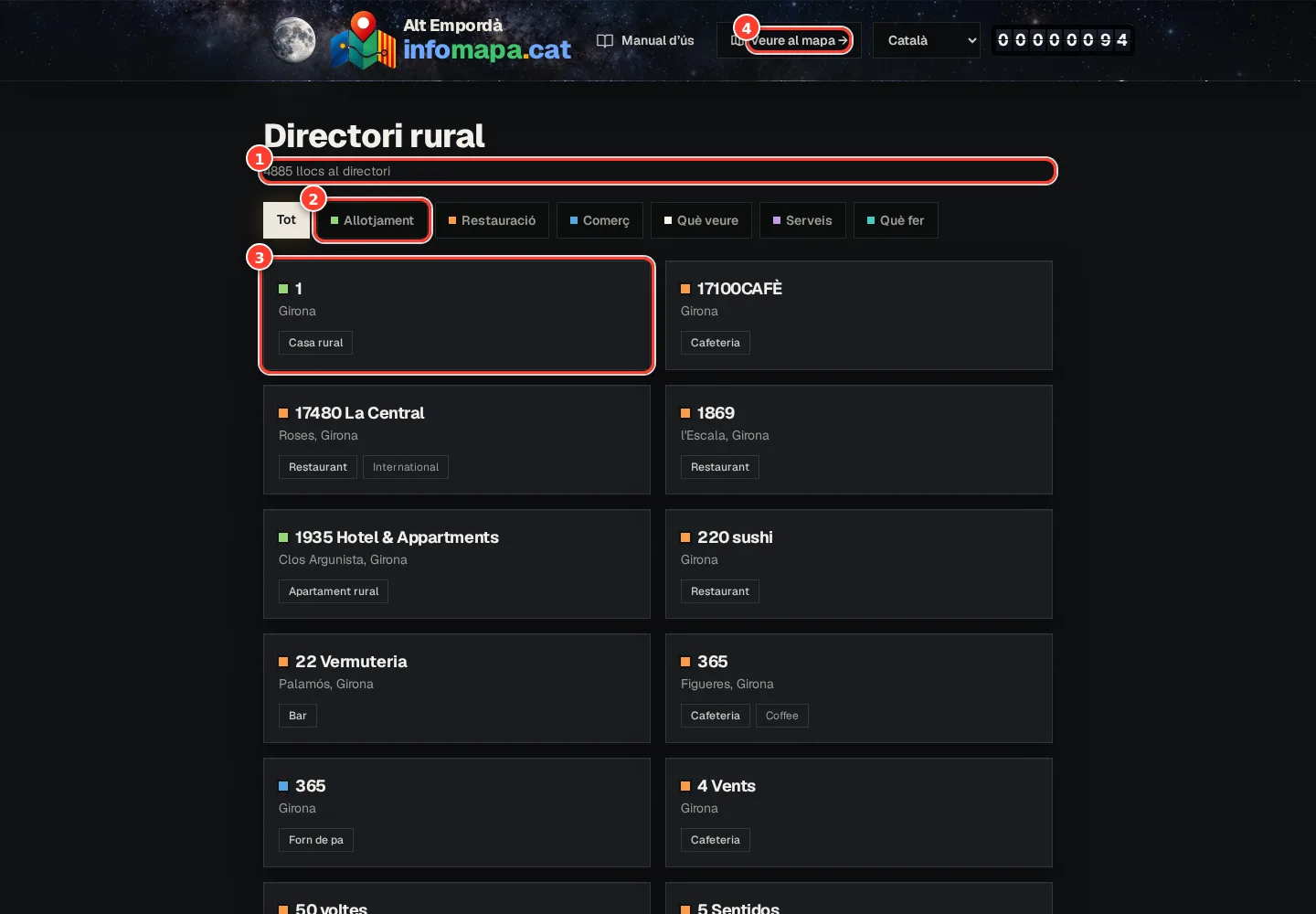
Captura real de l’eina. «Veure’ls tots»: el directori en llista, per si el mapa no et troba alguna cosa. Les dades i els preus poden canviar.
Quants llocs hi ha en total.
Categories, com al mapa.
Cada lloc, amb el seu municipi i el seu tipus: toca’l per obrir-ne la fitxa.
Veure al mapa: tornar al mapa.
Pas a pas
01
Al mòbil no veig la llista de resultats
És al full de baix, plegat per deixar lloc al mapa. Toca «N llocs en aquesta zona» o arrossega la nansa cap amunt. Allà hi ha també les pestanyes Rastres i Agenda.
02
Què és un rastre? I una figura o un bolet?
Un rastre és un text, una foto, un vídeo o una gravació que algú ha deixat clavat en un punt del mapa. Les figures són els dibuixos en 3D de cada lloc. Un bolet daurat o platejat és un negoci que paga per destacar. Totes les paraules pròpies de la web són a «Les paraules d’InfoMapa».
03
Quant costa deixar un rastre o anunciar-se?
Mirar és gratis i completar la fitxa del teu negoci, també. Deixar un rastre, destacar la fitxa o posar un logo al terra té un preu anual que es veu a la mateixa pantalla abans de pagar. Els preus pugen amb les visites de la web: el que pagues avui et dura tot l’any.
04
No trobo «Deixa alguna cosa aquí» ni «Anuncia’t aquí»
Apareixen quan t’acostes al mapa: amb mitja comarca a la pantalla no té sentit clavar-hi res. Al mòbil són icones al costat del nombre de llocs (deixa-hi el dit a sobre per veure’n el nom). També surten fent clic dret, o deixant el dit quiet un segon, en un punt del mapa.
05
He buscat un poble i el mapa no hi va
El cercador filtra el que hi ha a la zona que veus; no et porta a un altre lloc. Allunya el mapa fins que es vegi el poble, o arrossega’l fins allà, i torna a buscar.
06
Com canvio a mode nit o d’idioma?
A l’ordinador, el sol o la lluna de dalt a l’esquerra canvia el mode, i el desplegable de la capçalera, l’idioma. Al mòbil, tots dos són al menú ☰. Aquest manual també és en els quatre idiomes.
07
Què és el número de dalt?
El comptador de visites de la web. D’aquí surten els preus: com més visites, més val sortir-hi.
08
Si el mapa és buit o no carrega
Neteja els filtres, desactiva «Obert ara» i allunya el mapa. Si falla la cartografia, comprova la connexió i prem «Torna-ho a provar» quan aparegui. Si el navegador no admet el mapa, fes servir «Veure’ls tots» i les fitxes.
09
Si no arriba l’accés per correu
Comprova que l’adreça és correcta, revisa el correu brossa i espera uns minuts abans de repetir. Fes servir la porta adequada: àrea de client, venedors, els meus rastres o els meus anuncis. Si l’enllaç ha caducat (duren mitja hora) o ja s’ha fet servir, demana’n un de nou.
10
Si no es pot pujar un fitxer
Revisa el format i la mida que indica el camp: una foto de fitxa, una imatge de rastre i un logo al terra tenen límits diferents. Redueix o exporta el fitxer en un format permès i espera que acabi la pujada abans d’enviar.
11
Si un pagament o una publicació semblen pendents
Consulta l’estat al teu espai i el correu de confirmació. Un rastre o un logo nous passen per revisió després del pagament. Si apareix «demostració», no hi ha hagut cap cobrament real. No repeteixis una compra sense comprovar abans l’estat del primer intent.
12
Si necessites que l’equip ho revisi
Prepara l’adreça de la pàgina, el nom del lloc o de l’anunci, els passos que has seguit, el missatge d’error i una captura sense dades privades. Per als pagaments, guarda el justificant. No comparteixis enllaços d’accés ni dades d’una targeta.
Si alguna cosa no surt com esperaves
No sé quin recorregut seguir
Explorar el mapa: vull explorar. Editar un establiment: tinc un negoci. Portar una cartera comercial: soc venedor. Crear una campanya o un logo: vull anunciar-me. Pots canviar de recorregut quan vulguis.
En acabar
Podràs provar una solució concreta o explicar el problema amb la informació necessària.
Comprova que ho tens
He comprovat la solució del meu cas.
Tinc l’enllaç i el missatge d’error si necessito ajuda.
Guia a la web: /ca/manual/resolver-problemas
Tinc un negoci
Fes teva la fitxa del teu negoci
Troba el teu establiment i entra-hi per correu, sense crear cap contrasenya.
Abans de començar
Localitza la fitxa del teu negoci i tingues a mà el correu amb què la vols gestionar. Les pantalles de l’àrea de client són, de moment, en castellà.
Prepara
Segueix els passos
Comprova
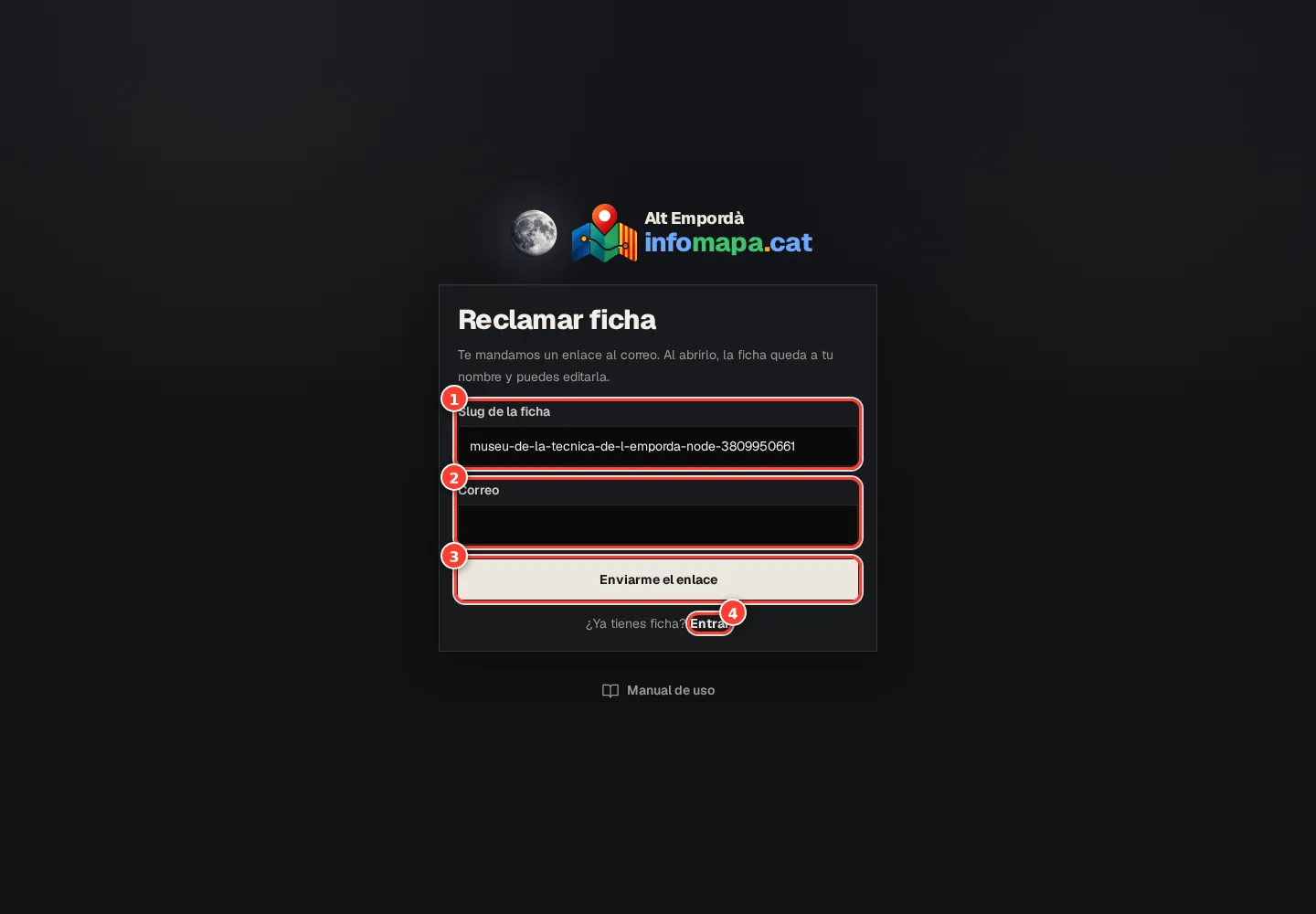
Captura real de l’eina. Hi arribes des de «¿Es tu ficha? Reclámala» de la mateixa fitxa. Les dades i els preus poden canviar.
La fitxa que reclames (ja ve posada des de la fitxa).
El teu correu: allà arriba l’enllaç.
Enviarme el enlace: caduca a la mitja hora i només serveix una vegada.
Ja tens fitxa? Entrar.
Pas a pas
01
Busca el teu establiment
Fes servir el cercador del mapa per trobar-lo pel nom o el municipi. També pots recórrer les categories del directori. Moltes fitxes provenen d’informació pública; potser la teva ja existeix. Comprova l’adreça per no reclamar un negoci amb un nom semblant.
02
Obre l’opció per reclamar-la
Al final de la fitxa prem «¿Es tu ficha? Reclámala y autoedítala». S’obre «Reclamar ficha» amb la teva fitxa ja posada (el camp de l’identificador, o «slug», ja ve omplert: no el canviïs). Si hi entres directament per l’àrea de client, desplega «Es la primera vez y quiero reclamar mi ficha» i copia l’últim tros de l’adreça de la teva fitxa.
03
Demana l’enllaç d’accés
Escriu el teu correu i prem «Enviarme el enlace». Revisa la safata d’entrada i el correu brossa. Obrir el formulari no t’assigna la fitxa: has de completar l’accés des del missatge que rebis.
04
Confirma l’entrada
Obre l’enllaç del correu i prem «Entrar». És d’un sol ús i caduca als 30 minuts. Per tornar un altre dia, demana un enllaç nou amb el mateix correu. Si gestiones diverses fitxes amb aquest correu, podràs triar quina vols editar.
Si alguna cosa no surt com esperaves
L’enllaç ha caducat o ja s’ha fet servir
Torna a l’àrea de client i demana’n un de nou. No reenviïs el teu enllaç d’entrada: dona accés a la teva gestió.
I si una altra persona reclama la meva fitxa?
Per reclamar-la cal obrir l’enllaç que arriba al correu, i cada canvi queda en un historial. Si algú es queda la teva fitxa amb dades falses, l’equip del directori o el teu venedor li poden treure l’accés, desfer-ne els canvis, bloquejar les reclamacions i donar-te l’accés a tu.
La fitxa no existeix o és d’una altra persona
No reclamis una fitxa semblant. Contacta amb qui gestiona el directori per resoldre l’alta o la titularitat.
En acabar
Podràs entrar a l’àrea de client i començar a completar la fitxa.
Comprova que ho tens
He comprovat el nom i l’adreça del negoci.
He entrat des del correu correcte.
Guia a la web: /ca/manual/reclamar-ficha
Tinc un negoci
Converteix la teva fitxa en una bona presentació
Completa les dades que ajuden a decidir: foto, horari, contacte i serveis.
Abans de començar
Entra a l’àrea de client (les seves pantalles són, de moment, en castellà). Completar la informació bàsica d’una fitxa és gratuït.
Prepara
Segueix els passos
Comprova
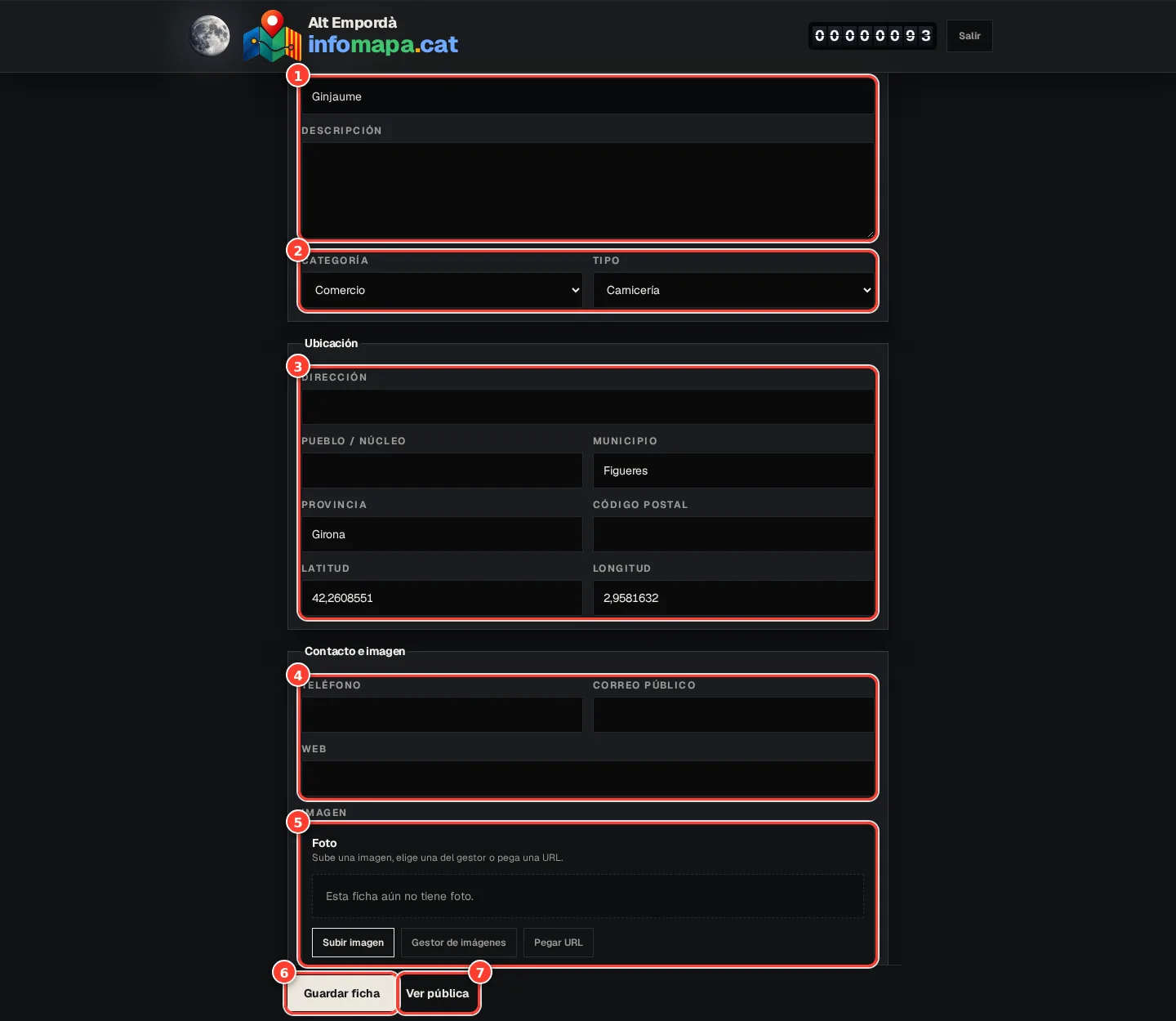
Captura real de l’eina. El formulari de la teva fitxa: el mateix que veu el visitant, però per escriure’l. Les dades i els preus poden canviar.
Nom i descripció: el primer que es llegeix del teu negoci.
Categoria i tipus: decideixen la figura i el color amb què surts al mapa.
Ubicació: adreça, municipi i el punt exacte (latitud i longitud).
Telèfon, correu i web: el que es pot tocar des de la fitxa.
Foto: puja-la, tria-la del gestor o enganxa una adreça.
Guardar ficha: sempre a baix, a mà.
Ver pública: la teva fitxa tal com la veu qualsevol.
Pas a pas
01
Revisa les dades principals
Comprova el nom i escriu una descripció concreta: què ofereixes, on ets i què hauria de saber qui hi va per primera vegada. Tria la categoria i el tipus que descriguin millor la teva activitat.
02
Comprova la ubicació
Revisa adreça, nucli, municipi, província, codi postal, latitud i longitud. Són camps del formulari: comprova després al mapa (amb «Ver pública») que les coordenades assenyalen el lloc correcte abans de donar la fitxa per acabada.
03
Facilita el contacte
Afegeix telèfon, correu públic, web i horari. El correu públic és el que veurà el visitant. Per a l’horari, segueix el format del camp; una descripció ambigua pot fer que «Obert ara» no funcioni.
04
Puja una imatge i completa el que és específic
Tria una foto pròpia o autoritzada, nítida i representativa. S’admeten JPEG, PNG, WebP o AVIF de fins a 5 MB. Marca els serveis reals; en allotjament revisa places, habitacions, banys i preu per nit, i en restauració el tipus de cuina.
05
Guarda i comprova la fitxa pública
Prem «Guardar ficha» (sempre a baix) i espera’n la confirmació. Obre després la fitxa com a visitant: comprova telèfon, web, imatge i posició. Repeteix aquesta revisió quan canviïn els horaris, la temporada o els serveis.
Si alguna cosa no surt com esperaves
He canviat un camp però no surt
Confirma que has guardat i que el formulari no ha mostrat cap error. Torna a obrir la fitxa pública. Si gestiones diversos negocis, comprova quin estava seleccionat.
En acabar
El teu negoci tindrà informació útil i coherent amb el que ofereix avui.
Comprova que ho tens
La foto representa el negoci i tinc permís per fer-la servir.
L’horari i els contactes estan al dia.
He guardat i revisat la fitxa pública.
Guia a la web: /ca/manual/editar-negocio
Tinc un negoci
Destaca el teu negoci i entén la renovació
Distingeix el que és gratuït dels plans de visibilitat i consulta el preu actual.
Abans de començar
Entra a la teva fitxa i revisa l’apartat de plans. L’import vàlid és el que mostra la pantalla de contractació.
Prepara
Segueix els passos
Comprova
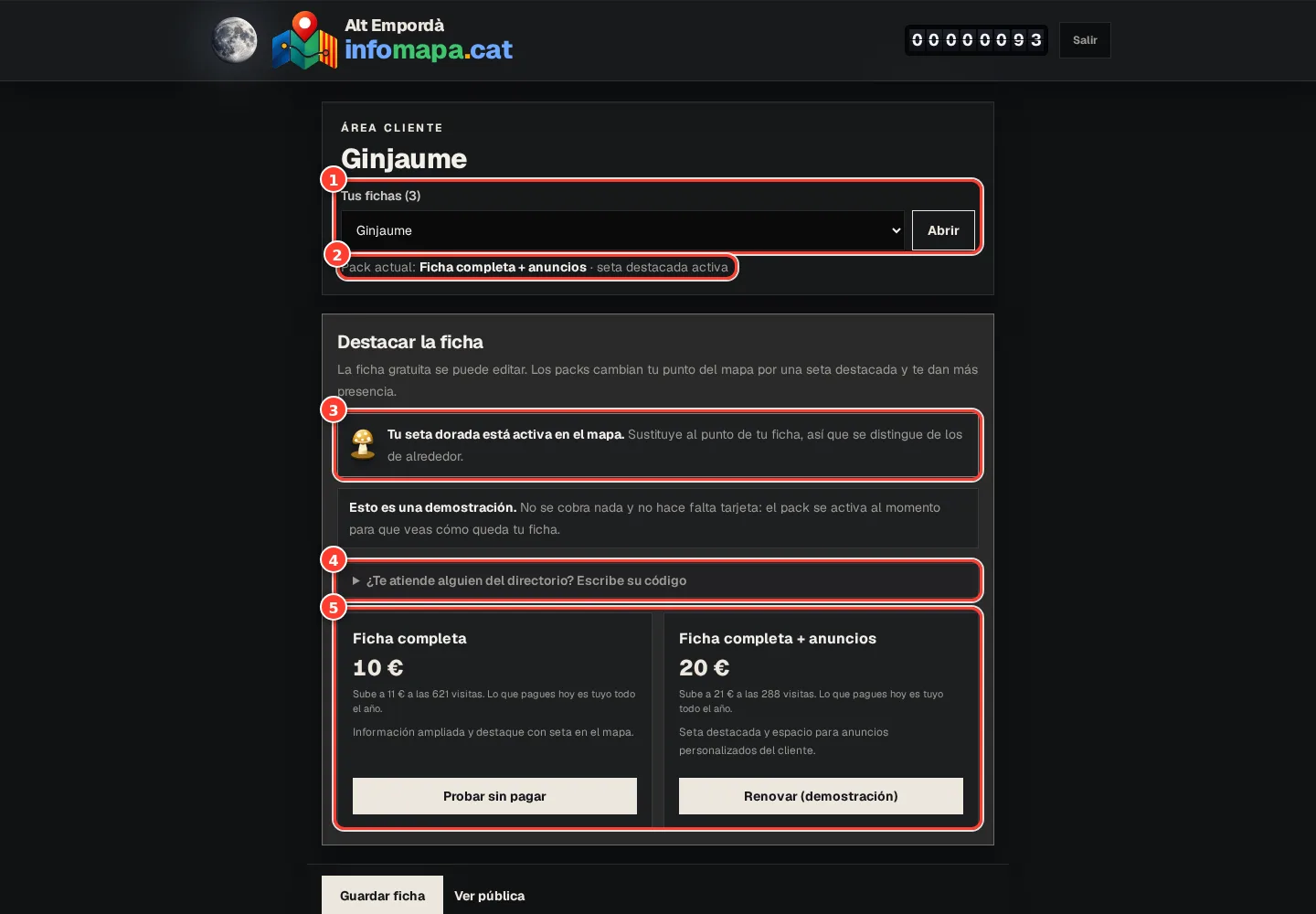
Captura real de l’eina. Els teus packs, el que tens ara i el que costa cadascun avui. Les dades i els preus poden canviar.
Les teves fitxes: si en portes diverses, aquí tries quina edites.
El pack que tens ara.
El teu bolet destacat, si el tens actiu.
Et fa costat algú del directori? Escriu el codi del teu venedor.
Els dos packs, amb preu. El preu puja amb les visites: el que pagues avui et dura tot l’any.
Pas a pas
01
Parteix de la fitxa gratuïta
La fitxa gratuïta permet mantenir la informació i sortir com un punt normal. No et cal contractar cap pla per completar les dades bàsiques del teu establiment.
02
Compara la visibilitat
«Ficha completa» hi afegeix un bolet platejat per destacar al mapa. «Ficha completa + anuncios» hi afegeix un bolet daurat i un anunci propi dins de la teva fitxa. Aquest anunci no és una campanya en altres espais ni un logo al terra.
03
Comprova el preu abans de pagar
Els preus dels plans evolucionen amb les visites del directori. La pantalla mostra l’import actual i el següent esglaó. La contractació és anual; el preu pagat cobreix aquest període encara que després pugi el comptador.
04
Revisa el codi i la confirmació
Si t’ha atès un venedor, escriu el seu codi al camp opcional i comprova’l abans de pagar. No canvia el preu. Segueix el procés de pagament i comprova que el pla queda actiu. Un missatge de mode demostració indica que no hi ha hagut cap cobrament real.
05
Segueix la data de venciment
Consulta l’estat del pla a la teva fitxa. El sistema preveu avisar 15 dies abans que caduqui i un marge de cortesia de 7 dies. Si no renoves, torna la visibilitat gratuïta; la informació de la fitxa es conserva.
Si alguna cosa no surt com esperaves
He pagat i continuo al pla anterior
Espera la confirmació del pagament i torna a obrir la fitxa. Si continua igual, guarda el justificant i consulta l’equip abans de repetir la compra.
En acabar
Podràs triar un pla entenent què canvia i quant dura.
Comprova que ho tens
Sé què inclou el pla triat.
He comprovat l’import i la durada.
Sé on consultar el venciment.
Guia a la web: /ca/manual/planes-y-renovacion
Tinc un negoci
Cuida els comentaris i el teu anunci propi
Gestiona la participació a la teva fitxa i publica una promoció si el teu pla la inclou.
Abans de començar
Entra a l’àrea de client. Els comentaris i l’anunci propi es gestionen en apartats diferents.
Prepara
Segueix els passos
Comprova
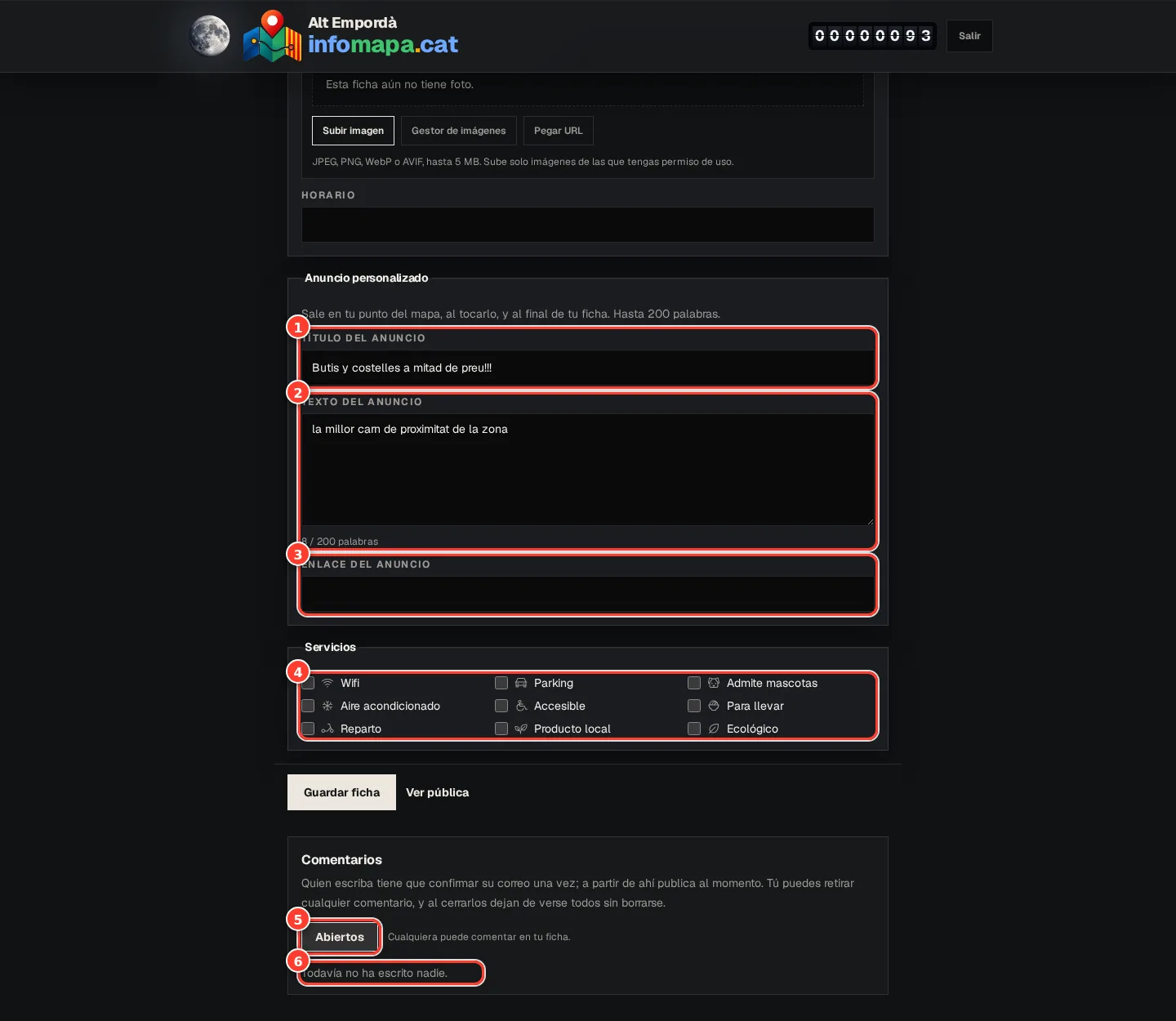
Captura real de l’eina. L’anunci de la teva fitxa i els comentaris, al final de l’àrea de client. Les dades i els preus poden canviar.
Títol de l’anunci: surt quan es toca el teu punt al mapa i al final de la teva fitxa.
Text de l’anunci, fins a 200 paraules (el comptador va a sota).
Enllaç de l’anunci: a la teva web, la teva botiga o una oferta.
Serveis: marca els que tens; serveixen per als filtres del mapa.
Comentaris oberts o tancats: en tancar-los deixen de veure’s tots, sense esborrar-se.
Aquí apareixen els comentaris, amb un botó per retirar-ne qualsevol.
Pas a pas
01
Decideix si pots atendre els comentaris
Els comentaris comencen tancats. Activa’ls des del seu apartat quan els puguis revisar. L’interruptor actua directament i va separat del formulari de dades del negoci.
02
Revisa la participació
Per escriure, una persona confirma el seu correu. Els comentaris admeten entre 10 caràcters i 150 paraules. Des de la gestió pots retirar comentaris de la teva fitxa.
03
Tanca temporalment si cal
Quan tanques els comentaris deixen de mostrar-se, però es conserven. Si els tornes a obrir, els que no hagis retirat poden tornar a sortir. Tancar i eliminar no són la mateixa acció.
04
Prepara un anunci propi
Amb «Ficha completa + anuncios» pots editar un titular, un text de fins a 200 paraules i un enllaç. Explica una oferta concreta, quant dura i què passa quan s’obre l’enllaç. Guarda i comprova com es veu a la teva fitxa.
Si alguna cosa no surt com esperaves
No veig l’editor de l’anunci
Comprova que la fitxa seleccionada té actiu el pla que inclou anuncis. La fitxa gratuïta i el pla platejat no inclouen aquest editor.
En acabar
Sabràs obrir o tancar els comentaris i mantenir una promoció útil a la teva fitxa.
Comprova que ho tens
He decidit si mantindré oberts els comentaris.
La meva promoció té un enllaç i una vigència clars.
Guia a la web: /ca/manual/comentarios-y-promocion
Soc venedor
Comença la jornada com a venedor
Entra, troba el teu codi i entén les cinc seccions del teu espai.
Abans de començar
L’equip t’ha d’haver donat d’alta com a venedor actiu. Fes servir el correu associat al teu perfil. La zona de venedors és, de moment, en castellà.
Prepara
Segueix els passos
Comprova
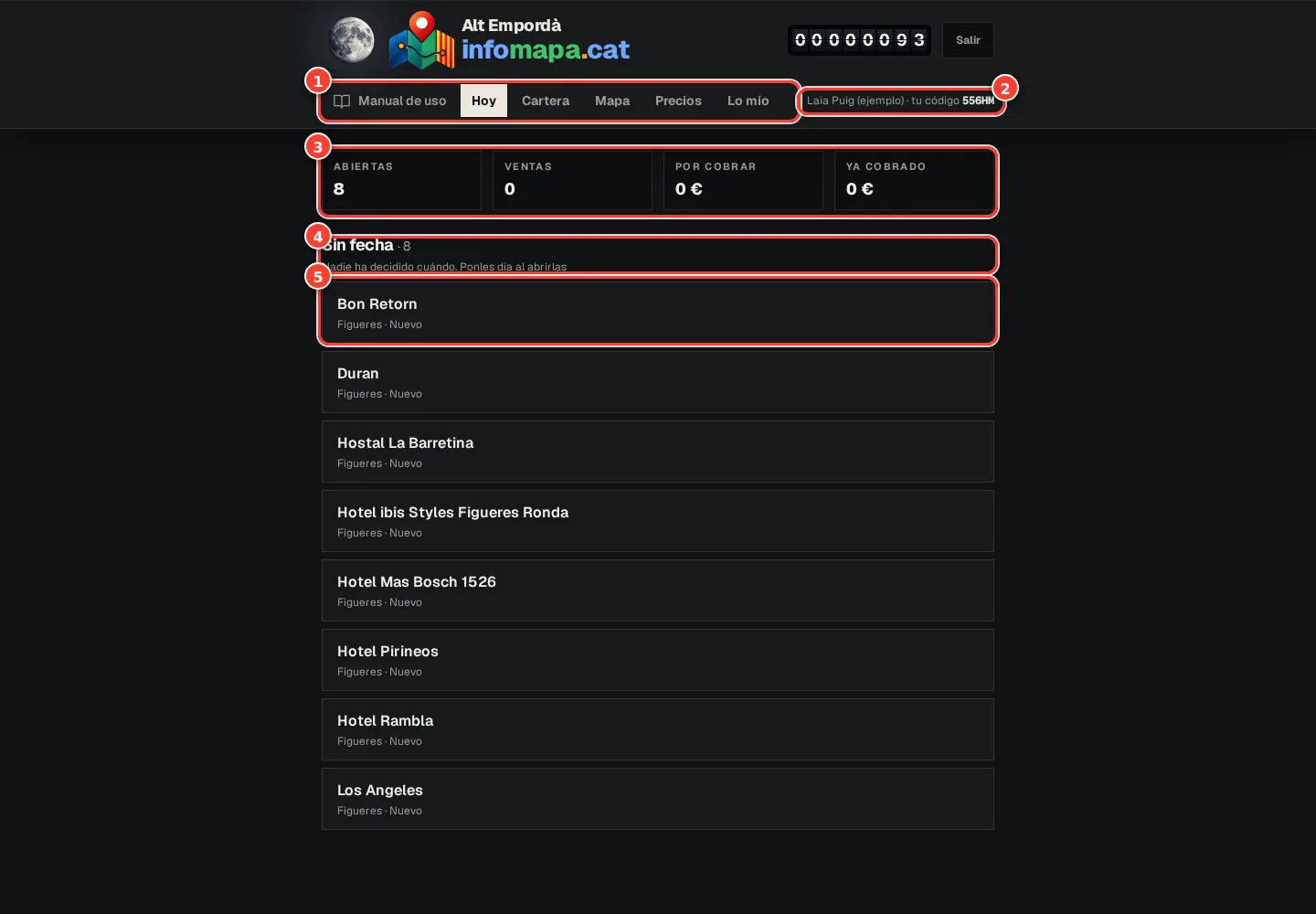
Captura real de l’eina. La teva primera pantalla: l’agenda del dia i el teu codi. Les dades i els preus poden canviar.
Les pestanyes: Hoy, Cartera, Mapa, Precios i Lo mío.
El teu nom i el teu codi de venedor.
Com vas: fitxes obertes, vendes, per cobrar i ja cobrat.
L’agenda del dia, per grups: endarrerides, per avui, sense data i més endavant.
Cada fitxa, amb el seu municipi i el seu estat: toca-la per treballar-la.
Pas a pas
01
Demana accés al teu espai
Obre la zona de venedors, escriu el teu correu i demana l’enllaç. No hi ha contrasenya ni registre públic de venedor. Si t’acabes d’incorporar, comprova amb l’equip que la teva alta està a punt.
02
Entra des del missatge
L’enllaç dura 30 minuts i només serveix una vegada. Obre’l i confirma «Entrar». Si caduca o la sessió s’acaba, demana’n un de nou. Revisa el correu brossa si no arriba.
03
Troba les seccions i el teu codi
«Hoy» organitza les pròximes accions; «Cartera» reuneix les teves fitxes; «Mapa» mostra on són; «Precios» ofereix els imports vigents; «Lo mío» resumeix les comissions. El teu codi surt a la capçalera.
04
Comença per l’agenda
Atén primer «Atrasadas» i després «Para hoy». Revisa «Sin fecha» per decidir quan actuar; «Más adelante» guarda el que ja té data futura. Si la teva cartera està buida, l’equip t’ha d’assignar fitxes.
Si alguna cosa no surt com esperaves
Rebo el missatge però no puc entrar
Demana un enllaç nou i confirma amb l’equip que el teu perfil continua actiu. Un venedor en pausa deixa de tenir accés.
En acabar
Tindràs clar per on començar i on trobar cartera, preus i comissions.
Comprova que ho tens
Sé trobar el meu codi.
He revisat el que va endarrerit i el que hi ha per avui.
Guia a la web: /ca/manual/acceso-vendedores
Soc venedor
Porta la cartera sense perdre seguiments
Converteix cada conversa en un estat, una nota i una pròxima acció.
Abans de començar
Et calen fitxes assignades. Els canvis es fan a la fitxa comercial de cada contacte.
Prepara
Segueix els passos
Comprova
Captura real de l’eina. La cartera: totes les teves fitxes, amb cercador i estats. Les dades i els preus poden canviar.
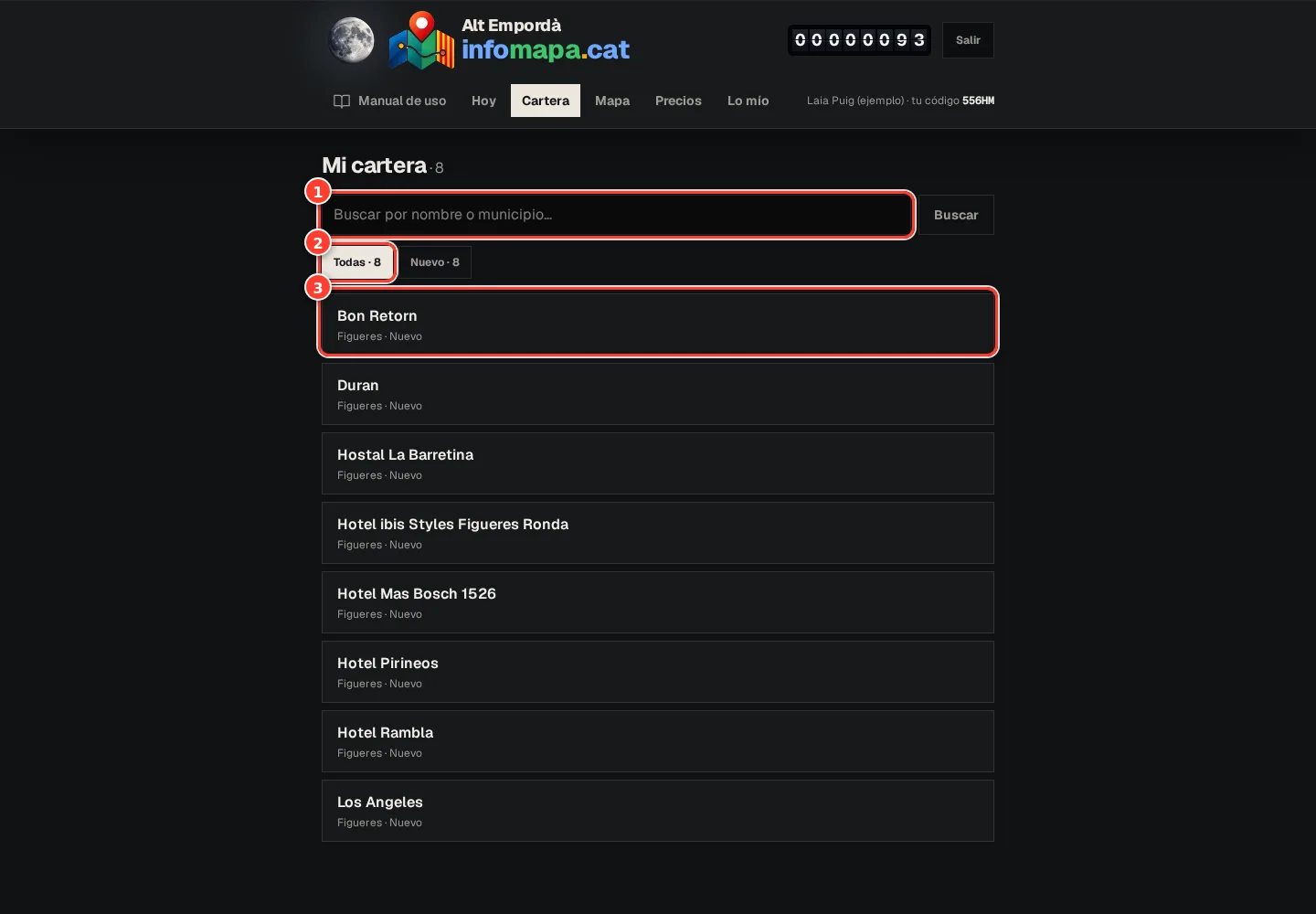
Cercar per nom o municipi.
Filtrar per estat: totes, noves, contactades, interessades…
Cada fitxa de la teva cartera: toca-la per veure’n les dades, apuntar notes i deixar la pròxima acció.
Pas a pas
01
Troba el contacte
Obre «Cartera», cerca per text o filtra per estat. Fes servir «Mapa» per agrupar visites per proximitat. Toca un punt o una fila per obrir la fitxa comercial.
02
Llegeix abans de trucar
Revisa les dades de contacte, l’historial i el que falta a la fitxa pública. Així no repeteixes preguntes ni una proposta que el client ja ha rebutjat.
03
Apunta què ha passat
Després del contacte, tria l’estat que correspongui: nou, contactat, interessat, visitat o perdut. Afegeix una nota concreta; es guarda amb data i conserva les anteriors.
04
Deixa una pròxima acció
Posa una data i el motiu de tornar-hi: «confirmar la foto», «revisar la proposta» o «visitar quan obri». Guarda. Aquesta data col·loca sola la fitxa al grup que toca de «Hoy».
Si alguna cosa no surt com esperaves
No puc marcar «Ganado»
La venda la confirma el cobrament. L’estat guanyat i la comissió es registren quan es confirma el pagament, no amb un canvi manual del venedor.
No surt a l’agenda que esperava
Revisa la data guardada i si el contacte continua obert. L’agenda funciona per dies, no per hores.
En acabar
La teva agenda reflectirà què fer, quan fer-ho i què va passar abans.
Comprova que ho tens
Cada contacte treballat té estat i nota.
He deixat data i motiu de la pròxima acció.
Guia a la web: /ca/manual/organizar-cartera
Soc venedor
Fes una demostració que el client entengui
Presenta la fitxa, ensenya el valor de destacar i deixa un full útil.
Abans de començar
Obre la fitxa comercial, revisa’n les dades i consulta els preus actuals abans de parlar d’imports.
Prepara
Segueix els passos
Comprova
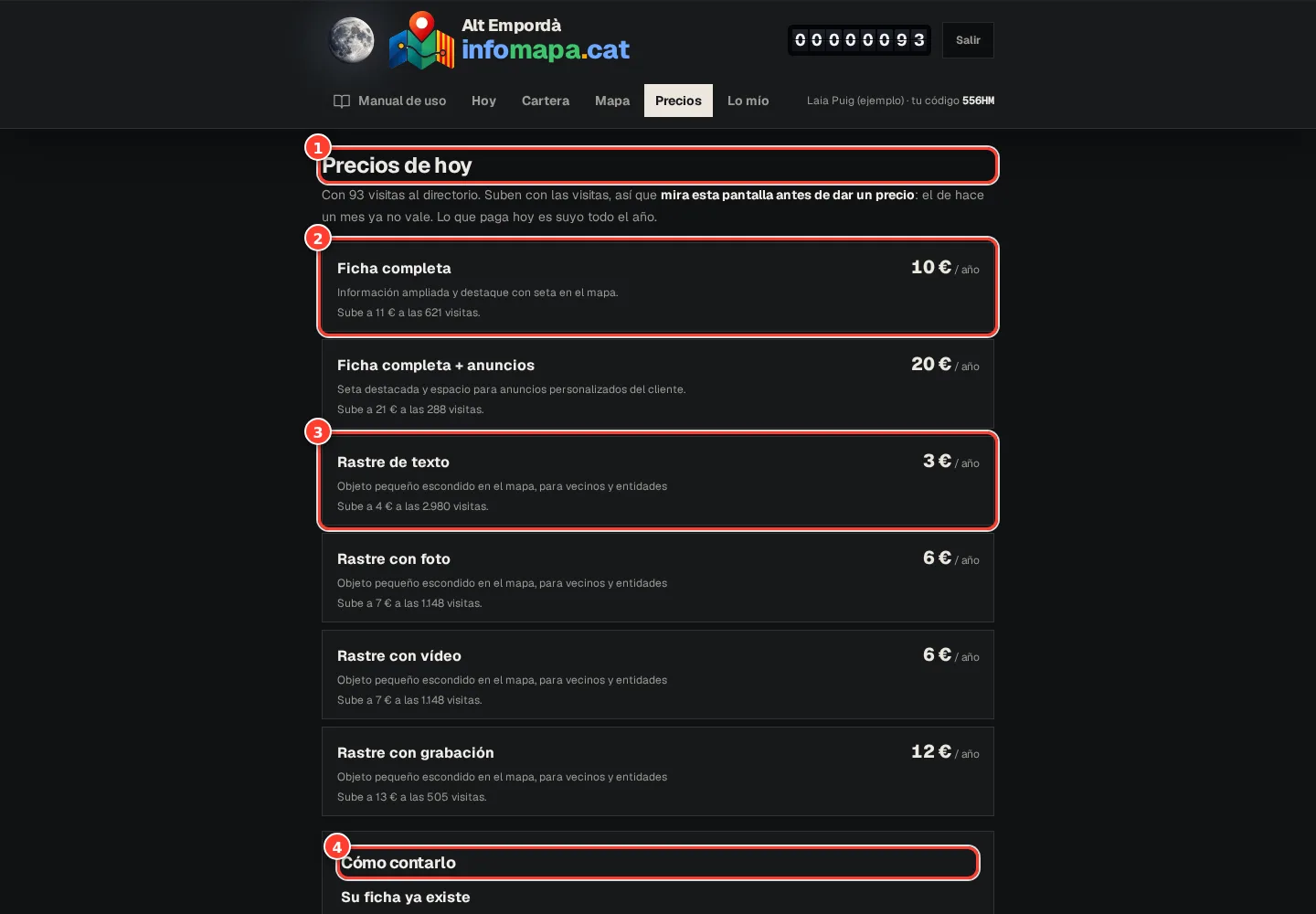
Captura real de l’eina. Els preus del moment, per no donar-ne un de vell. Les dades i els preus poden canviar.
Preus d’avui: pugen amb les visites; mira’ls abans de donar un preu.
Cada pack amb el seu preu anual i a partir de quantes visites puja.
També els preus dels rastres.
Com explicar-ho: un guió per a cada cas.
Pas a pas
01
Comença pel negoci del client
Ensenya la seva fitxa real i situa-la al mapa. Assenyala les dades que convé completar: foto, horari o descripció. Explica que completar la fitxa bàsica és gratuït.
02
Mostra el recorregut d’un visitant
Busca una categoria, obre la fitxa i mostra el telèfon, la web o com arribar-hi. L’objectiu és que el propietari vegi quina informació rep una persona interessada.
03
Explica exactament què es contracta
Compara el punt normal, el bolet platejat i el daurat amb anunci propi. Consulta «Precios» en aquell moment. Explica que la durada és anual i que no es garanteixen trucades, vendes ni el primer lloc a les cerques.
04
Facilita la reclamació
Descarrega el full d’invitació des de la fitxa comercial. Inclou el lloc i una adreça curta per accedir al procés. El pots imprimir o compartir tu mateix el PDF amb el client. El propietari ha de fer servir el seu propi correu per gestionar la fitxa.
05
Tanca amb una acció concreta
Si contractarà, dona-li el teu codi i comprova’l amb ell. Si ho farà més endavant, acordeu una data i apunta-la a la cartera juntament amb la nota de la conversa.
Si alguna cosa no surt com esperaves
El client pregunta quantes vendes aconseguirà
Explica el que es pot mostrar: presència, espai contractat i dades disponibles. No converteixis visites o impressions en promeses de clients.
En acabar
Podràs explicar el producte amb una demostració breu i un pas següent clar.
Comprova que ho tens
He ensenyat la fitxa real i el preu vigent.
El client sap com reclamar-la amb el seu correu.
He acordat i apuntat el pas següent.
Guia a la web: /ca/manual/preparar-visita
Soc venedor
El teu codi, les teves vendes i les teves comissions
Comprova l’atribució de la venda i distingeix el que està pendent del que ja està liquidat.
Abans de començar
El teu codi és a la capçalera de l’espai de venedors. Els imports de les comissions es consulten a «Lo mío».
Prepara
Segueix els passos
Comprova
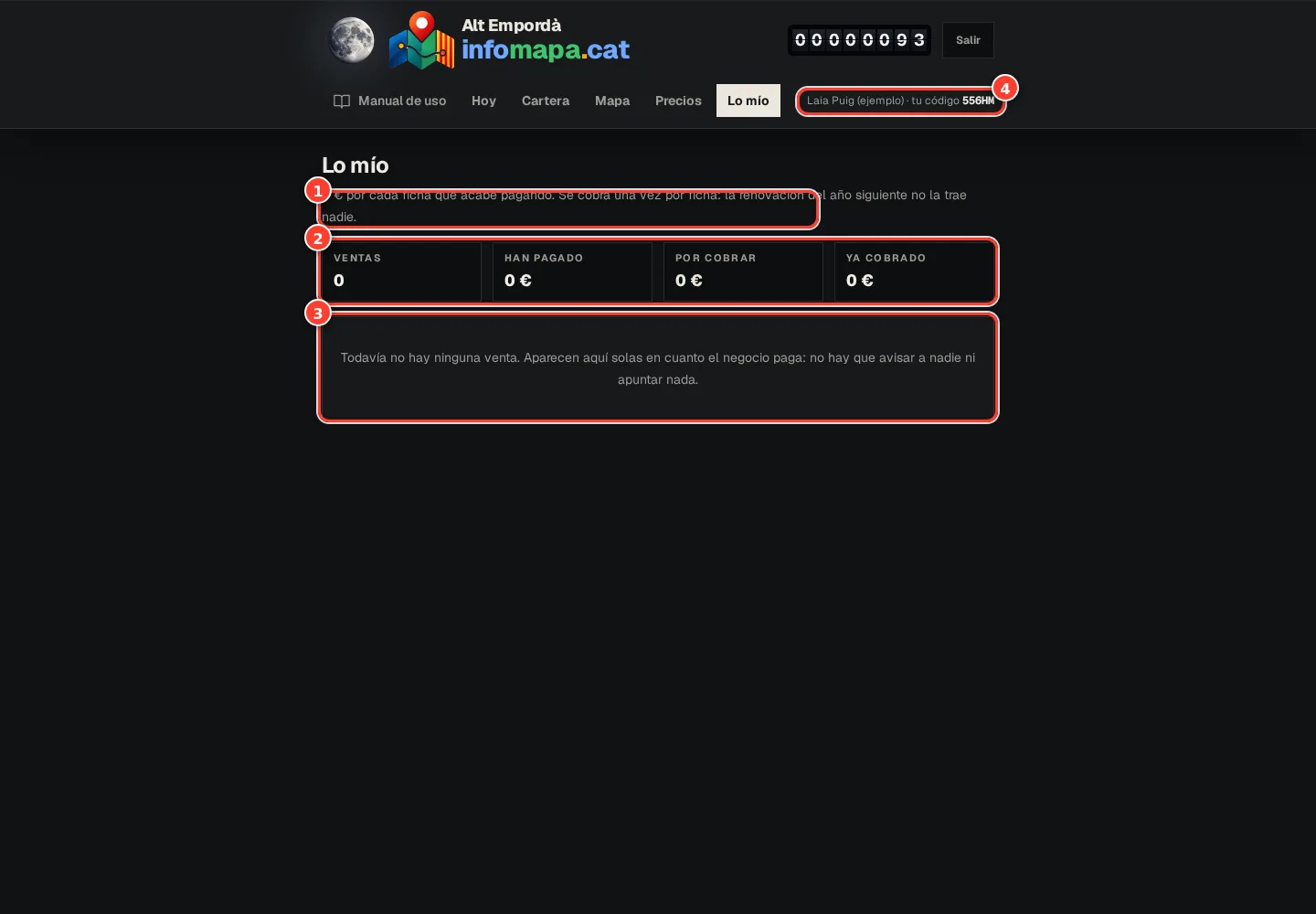
Captura real de l’eina. El que portes venut, cobrat i per cobrar. Les dades i els preus poden canviar.
La teva comissió per cada fitxa que acabi pagant.
Vendes, el que han pagat, el que et queda per cobrar i el que ja has cobrat.
La llista de vendes: apareixen soles quan el negoci paga.
El teu codi, sempre a la vista.
Pas a pas
01
Dona el teu codi al client
Demana-li que l’escrigui al camp opcional del pagament del pla. El codi identifica qui l’ha atès i no en canvia el preu. Comprova els caràcters abans de continuar.
02
Entén a qui s’atribueix
Un codi vàlid et pot atribuir una venda encara que la fitxa no fos a la teva cartera. Sense codi, es fa servir l’assignació existent quan correspon. Un codi incorrecte pot deixar la venda sense venedor i caldrà revisar-la.
03
Espera la confirmació del cobrament
Quan es confirma el pagament, la fitxa passa a guanyada i es registra la comissió. No has de canviar l’estat a mà ni demanar una altra compra perquè aparegui.
04
Revisa «Lo mío»
Consulta cada venda, la seva data i el que queda pendent o ja està liquidat. La liquidació la registra qui gestiona el directori. Es genera una comissió per fitxa; una renovació no en crea una altra automàticament.
Si alguna cosa no surt com esperaves
El client ha pagat i no surt la meva comissió
Comprova que el cobrament ha acabat i que ha fet servir el teu codi correcte. Si continua sense sortir, demana una revisió a l’equip; no marquis cap venda ni repeteixis el pagament.
En acabar
Entendràs quan es genera una comissió i com seguir-ne l’estat.
Comprova que ho tens
Sé explicar per a què serveix el meu codi.
Distingeixo una comissió pendent d’una de liquidada.
Guia a la web: /ca/manual/comisiones
Vull anunciar-me
Tria la manera adequada d’anunciar-te
Compara fitxa destacada, anunci propi, campanyes i logos al mapa.
Abans de començar
Defineix què vols: facilitar que trobin el teu negoci, explicar una oferta o donar presència a la teva marca en una zona.
Prepara
Segueix els passos
Comprova
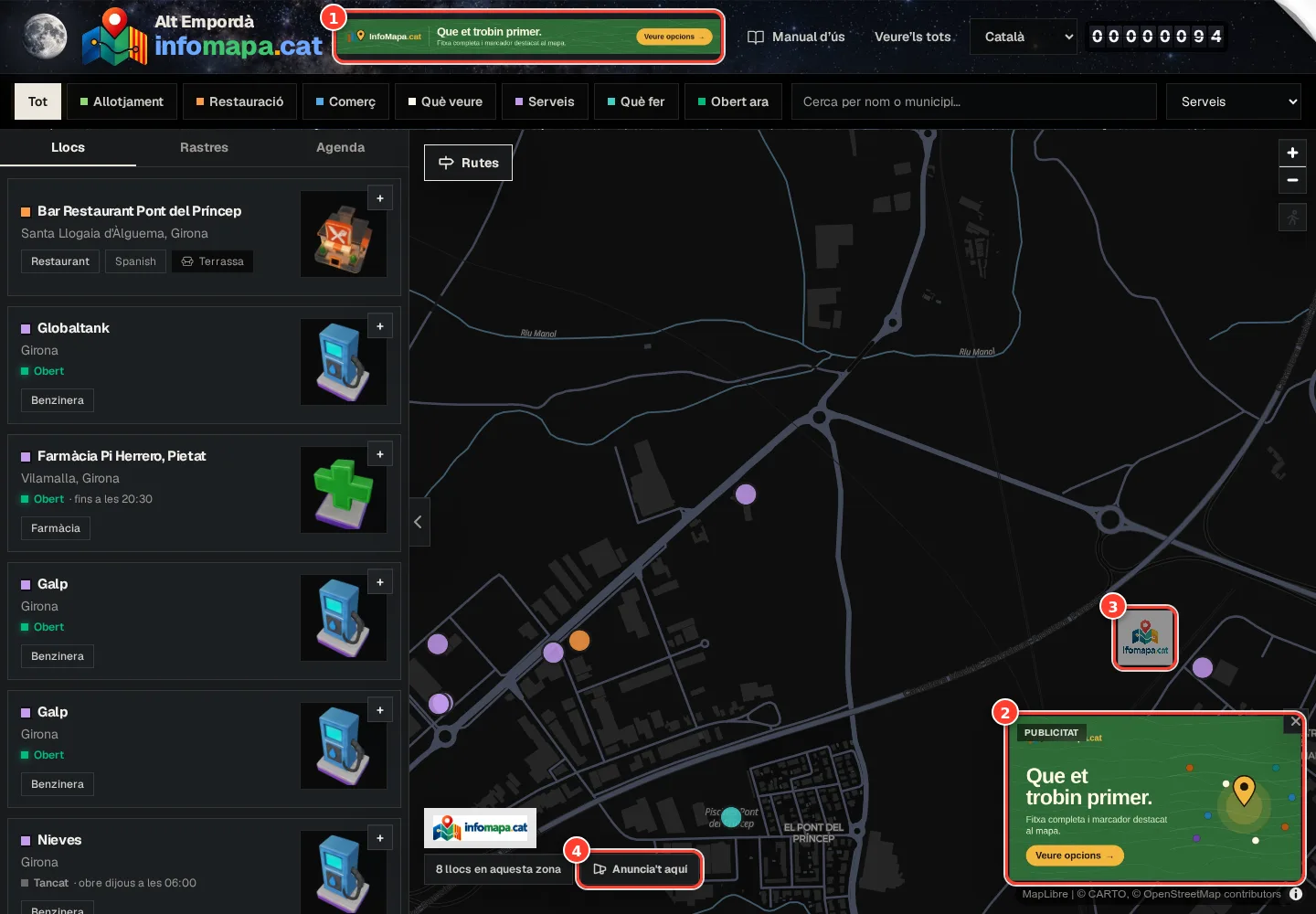
Captura real de l’eina. Tots els llocs on et pots anunciar, en una sola pantalla. Les dades i els preus poden canviar.
Bàner de capçalera: a dalt de totes les pàgines, roda entre anunciants.
Anunci a la cantonada del mapa (i al final de les fitxes i dins de la llista al mòbil). Pot ser imatge o vídeo.
Logo al terra: la teva marca pintada sobre el mapa, al lloc que triïs.
Anuncia’t aquí: comença un logo al terra al punt que estàs mirant.
Pas a pas
01
Perquè trobin el teu negoci: cuida la fitxa
Completa primer la foto, l’horari i el contacte. Si vols destacar el marcador, consulta els plans de fitxa. La informació bàsica es pot completar gratis.
02
Per a una oferta dins de la teva fitxa: anunci propi
El pla «Ficha completa + anuncios» inclou un anunci de text amb enllaç dins del teu establiment. L’edites des de l’àrea de client. No ocupa espais de fitxes d’altres.
03
Per tenir presència als espais publicitaris: campanya
Hi ha espais a la capçalera, sobre el mapa i a dalt o a baix de les fitxes. Admeten formats segons la seva configuració. Les campanyes es preparen amb l’equip del directori; acordeu l’espai, les dates, l’idioma, la peça i l’enllaç de destinació.
04
Per a una marca lligada a una zona: logo al terra
El logo es col·loca sobre el mapa a escala, semitransparent i sense enllaç. Es contracta des d’«Anuncia’t aquí». El preu depèn de la superfície, la comarca i la tarifa vigent; es revisa abans de publicar-se.
Si alguna cosa no surt com esperaves
Tinc un pla de fitxa i no surt cap bàner al mapa
Són productes diferents. El pla amb anuncis afegeix contingut dins de la teva fitxa; la campanya en altres espais i el logo al terra es contracten a part.
En acabar
Sabràs quin producte encaixa amb el teu objectiu i on es gestiona.
Comprova que ho tens
He triat un format segons el meu objectiu.
Sé si inclou enllaç i qui el gestiona.
Guia a la web: /ca/manual/elegir-publicidad
Vull anunciar-me
Posa el teu logo sobre el mapa, pas a pas
Prepara la imatge, ajusta’n la mida i envia-la a revisió amb el preu a la vista.
Abans de començar
Prepara un logo propi o autoritzat de fins a 2 MB i un correu que puguis consultar. Un PNG transparent sol quedar millor.
Prepara
Segueix els passos
Comprova
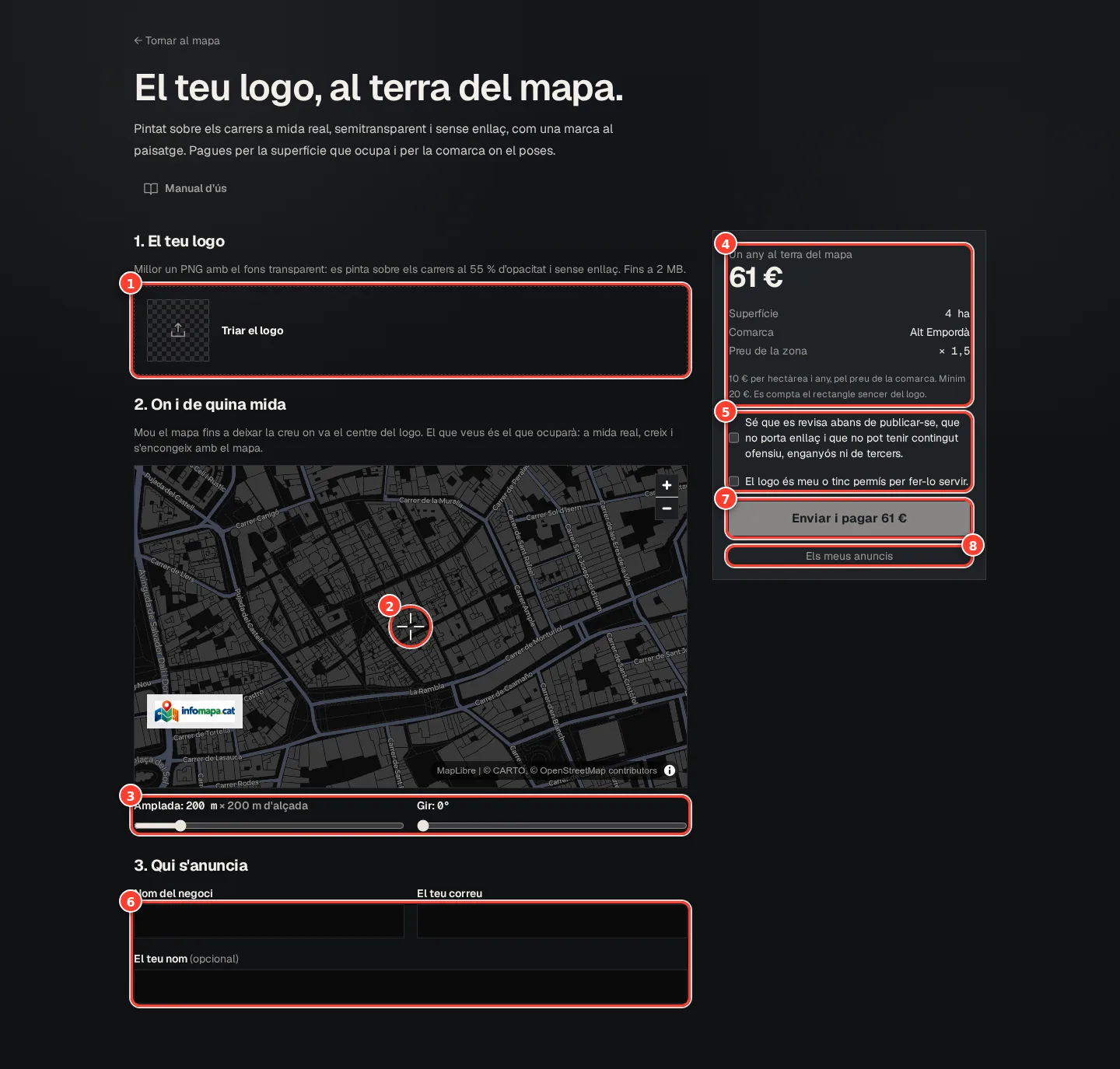
Captura real de l’eina. El formulari sencer, amb el preu calculat a la dreta. Les dades i els preus poden canviar.
Tria el teu logo: millor PNG amb fons transparent, fins a 2 MB.
La creu: mou el mapa fins a deixar-la on va el centre del logo.
Amplada i gir: el que veus és el que ocuparà, a mida real.
El preu, calculat a l’acte: superfície × preu de la comarca (mínim 20 €).
Les dues caselles: acceptes la revisió i declares que el logo és teu.
Qui s’anuncia: nom del negoci i el teu correu (allà hi arriba tot).
Enviar i pagar: l’anunci queda en revisió i surt quan s’aprova.
Els meus anuncis: on veus com va.
Pas a pas
01
Comença des de la zona on vols sortir
Fes clic dret al mapa o mantén el dit premut al mòbil i tria «Anuncia’t aquí». També pots obrir el formulari directament. Confirma el punt triat; no donis per bona la ubicació inicial si no l’has triada tu.
02
Puja el logo
Prem «Triar el logo» i revisa la vista prèvia. Fes servir una imatge neta i llegible, sense informació personal innecessària. El logo es mostra semitransparent i no inclou cap enllaç que es pugui prémer.
03
Ajusta el centre, l’amplada i el gir
Mou el mapa fins que la creu assenyali el centre que vols. Ajusta l’amplada en metres i el gir. Revisa el rectangle sencer que ocupa la imatge, marges inclosos, i comprova que és en una zona admesa i sense conflictes d’espai.
04
Revisa el pressupost i les dades
El formulari mostra la superfície, la comarca i l’import anual. Canviar la mida o la zona pot canviar el preu. Escriu el nom del negoci, el teu correu i les dades que es demanen; confirma els drets i les condicions abans d’enviar.
05
Completa el pagament i espera la revisió
Segueix la pantalla de pagament. L’anunci nou passa a revisió i rebràs la resposta per correu. Si la instal·lació indica mode demostració, no s’ha fet cap cobrament real. Consulta’n l’estat des d’«Els meus anuncis».
Si alguna cosa no surt com esperaves
No s’accepta la ubicació o la superfície
Revisa la zona admesa, la mida permesa i si l’espai està ocupat. Ajusta la posició o l’amplada i torna a comprovar el pressupost.
En acabar
Tindràs un anunci enviat i sabràs com comprovar-ne la publicació.
Comprova que ho tens
El logo és llegible i el puc fer servir.
He comprovat el centre, la superfície i l’import.
Sé que el pagament va abans de la revisió.
Guia a la web: /ca/manual/publicar-anuncio-suelo
Vull anunciar-me
Segueix, corregeix i renova els teus anuncis
Entén cada estat i consulta les visualitzacions des del teu espai.
Abans de començar
Fes servir el mateix correu amb què vas enviar l’anunci. L’espai «Els meus anuncis» correspon als logos al terra.
Prepara
Segueix els passos
Comprova
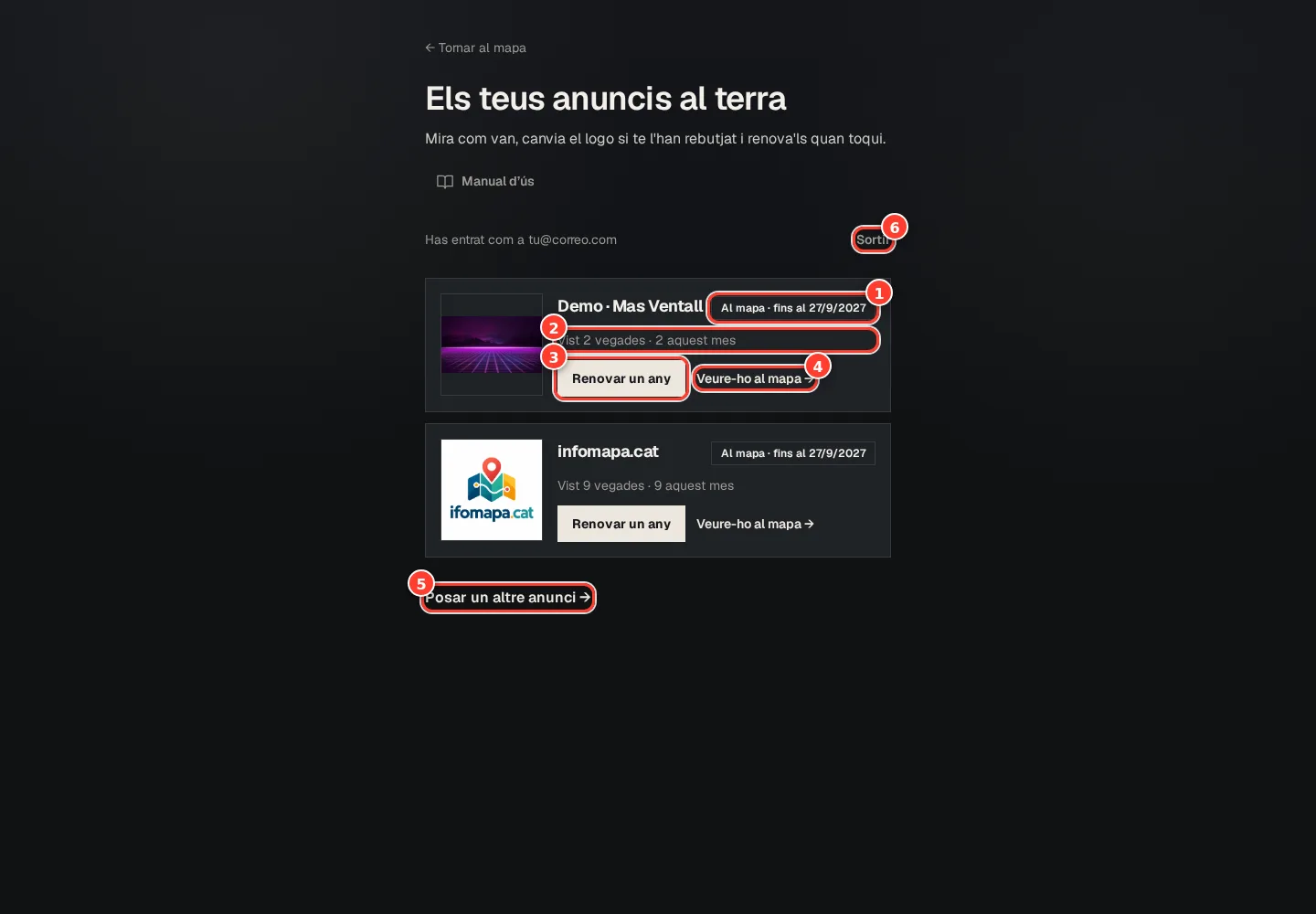
Captura real de l’eina. Els teus anuncis amb el seu estat, les seves visites i la renovació. Les dades i els preus poden canviar.
L’estat: en revisió, rebutjat, al mapa (fins a quina data) o caducat.
Quantes vegades s’ha vist, en total i aquest mes.
Renovar un any, quan toca.
Veure-ho al mapa.
Posar un altre anunci.
Sortir.
Pas a pas
01
Entra a «Els meus anuncis»
Demana un enllaç amb el teu correu («Envia’m l’enllaç»), obre el missatge i confirma l’entrada. Si no apareix cap anunci, comprova que has fet servir l’adreça de la compra.
02
Llegeix l’estat abans d’actuar
«Sense pagar» indica que falta completar el cobrament. «En revisió» vol dir que s’està comprovant. «Al mapa» indica que està publicat. «Cal corregir-lo» mostra un problema de revisió i «Caducat» vol dir que s’ha acabat la seva vigència.
03
Corregeix el que se t’indiqui
Si està rebutjat, llegeix «Què falla», prepara el logo corregit i prem «Enviar a revisió». Fes servir aquest camí per corregir la sol·licitud existent en lloc de comprar-ne una altra per al mateix cas.
04
Comprova la ubicació i les visualitzacions
Prem «Veure-ho al mapa» i acosta’t a la zona. L’espai mostra les vegades que s’ha vist en total i durant el mes. Són visualitzacions, no persones úniques, reserves ni vendes; aquest format no té enllaç.
05
Renova quan toqui
Consulta la data de caducitat i l’import de «Renovar un any». Revisa el preu abans de confirmar. Si un pagament es cancel·la, la pantalla de gestió permet veure si encara es pot reprendre.
Si alguna cosa no surt com esperaves
Està publicat però no el veig de lluny
Obre «Veure-ho al mapa» i augmenta el zoom. Els logos es mostren a escala i no s’han de veure a la vista general de tota la comarca.
En acabar
Sabràs què falta per publicar, com corregir un rebuig i com revisar la renovació.
Comprova que ho tens
Sé interpretar l’estat del meu anunci.
He trobat la data de caducitat i les visualitzacions.
Guia a la web: /ca/manual/gestionar-anuncios
Vull anunciar-me
Prepara una campanya clara i mesurable
Lliura bons materials i entén els espais, la rotació i les mètriques.
Abans de començar
Les campanyes als espais publicitaris es preparen amb l’equip del directori. Aquest manual no activa cap campanya ni en substitueix la contractació.
Prepara
Segueix els passos
Comprova
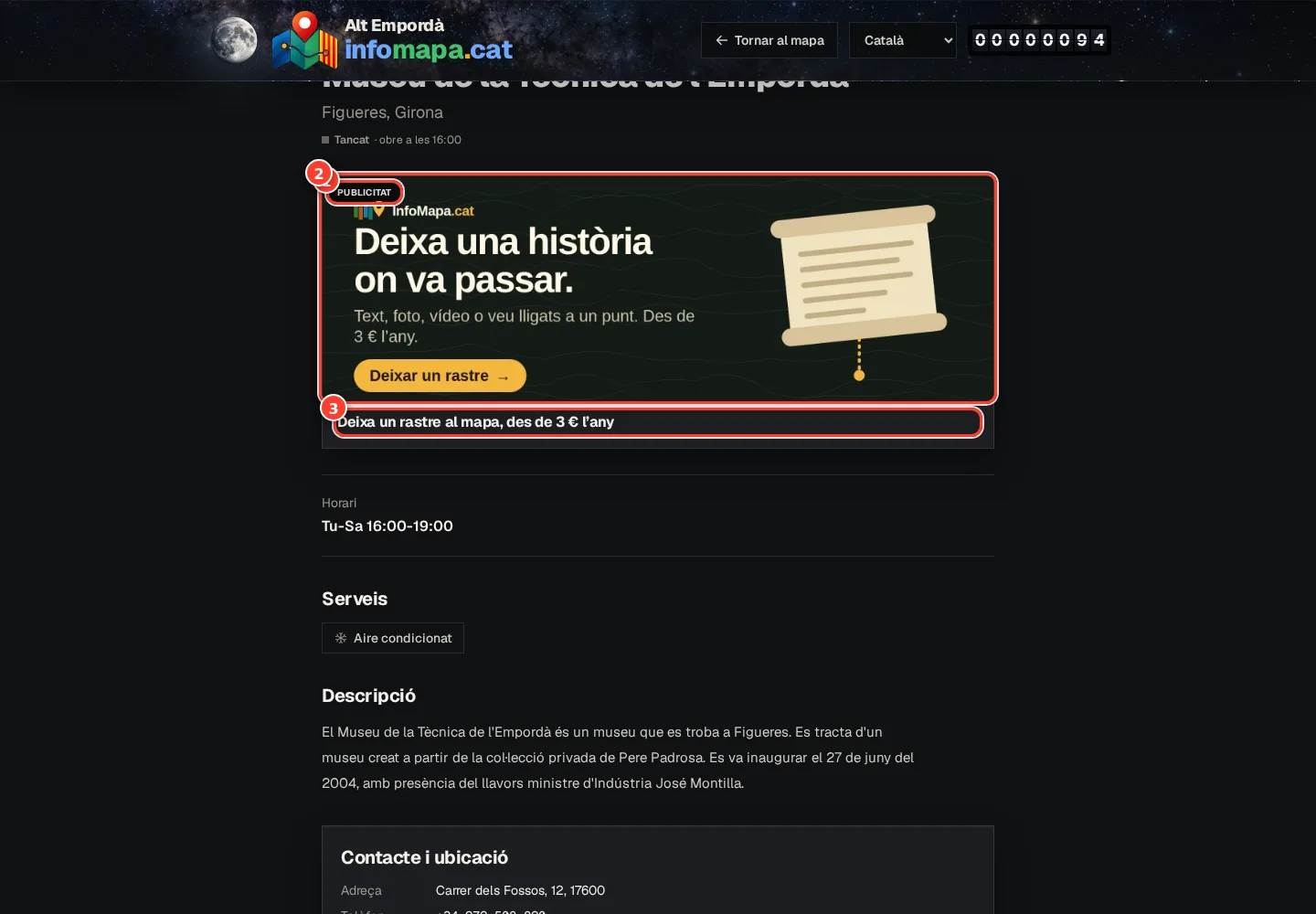
Captura real de l’eina. Així es veu un anunci de campanya dins d’una fitxa. Les dades i els preus poden canviar.
Sempre marcat com a «Publicitat».
La peça: una imatge o un vídeo curt. El missatge s’ha de llegir en un segon, també al mòbil.
L’anunciant i el títol, amb l’enllaç on vulguis portar la gent.
Pas a pas
01
Defineix l’objectiu, l’espai i el període
Indica què vols comunicar i on ha de portar l’anunci. Acordeu capçalera, mapa, fitxa de dalt o fitxa de baix, a més de l’inici, el final i l’idioma. La visibilitat de cada espai depèn de la pantalla i del dispositiu.
02
Prepara la peça
Pots aportar text, imatge o vídeo segons l’espai. Els textos admeten fins a 200 paraules; les imatges, fins a 5 MB; els vídeos pujats, fins a 25 MB. També s’admeten enllaços de YouTube o Vimeo. Confirma les dimensions de l’espai abans de dissenyar.
03
Revisa la vista prèvia
Comprova que es llegeix al mòbil, els drets d’ús, la identificació de l’anunciant i l’enllaç final. El vídeo s’ha de prémer per reproduir-lo. Una oferta ha d’explicar les seves condicions sense obligar el visitant a endevinar-les.
04
Entén com roda
Diversos anuncis poden compartir espai. La rotació fa servir pesos: amb pesos 3 i 1, el repartiment esperat és aproximadament del 75 % i el 25 % entre aquests dos anuncis. No és una promesa d’un nombre exacte d’impressions. Les dates, l’idioma i l’estat també decideixen si surt.
05
Demana un seguiment del mateix període
Consulta les impressions i els clics disponibles de la campanya. Un clic indica interacció, no una venda. Si calcules una taxa de clics, divideix els clics entre les impressions del mateix període i multiplica per 100; sense impressions la taxa no es pot calcular.
Si alguna cosa no surt com esperaves
No veig el meu anunci cada vegada que obro la web
Pot compartir la rotació, dependre de l’idioma o estar fora de les seves dates. Demana a l’equip que en comprovi l’espai, l’estat i la programació.
En acabar
Tindràs una llista concreta de materials i de preguntes per preparar la teva campanya.