Des guides pour explorer, gérer un commerce, travailler comme commercial et faire de la publicité.
Utilisez « Imprimer / enregistrer en PDF » et choisissez d’enregistrer en PDF dans la fenêtre de votre navigateur. Les prix et les conditions en vigueur se consultent sur le site.
Je veux explorer
Votre premier tour de la carte
Comprenez ce que vous voyez et trouvez votre premier lieu en quelques minutes.
Avant de commencer
Il vous suffit d’un navigateur et d’une connexion internet. Aucun compte n’est nécessaire pour consulter la carte.
Préparez
Suivez les étapes
Vérifiez
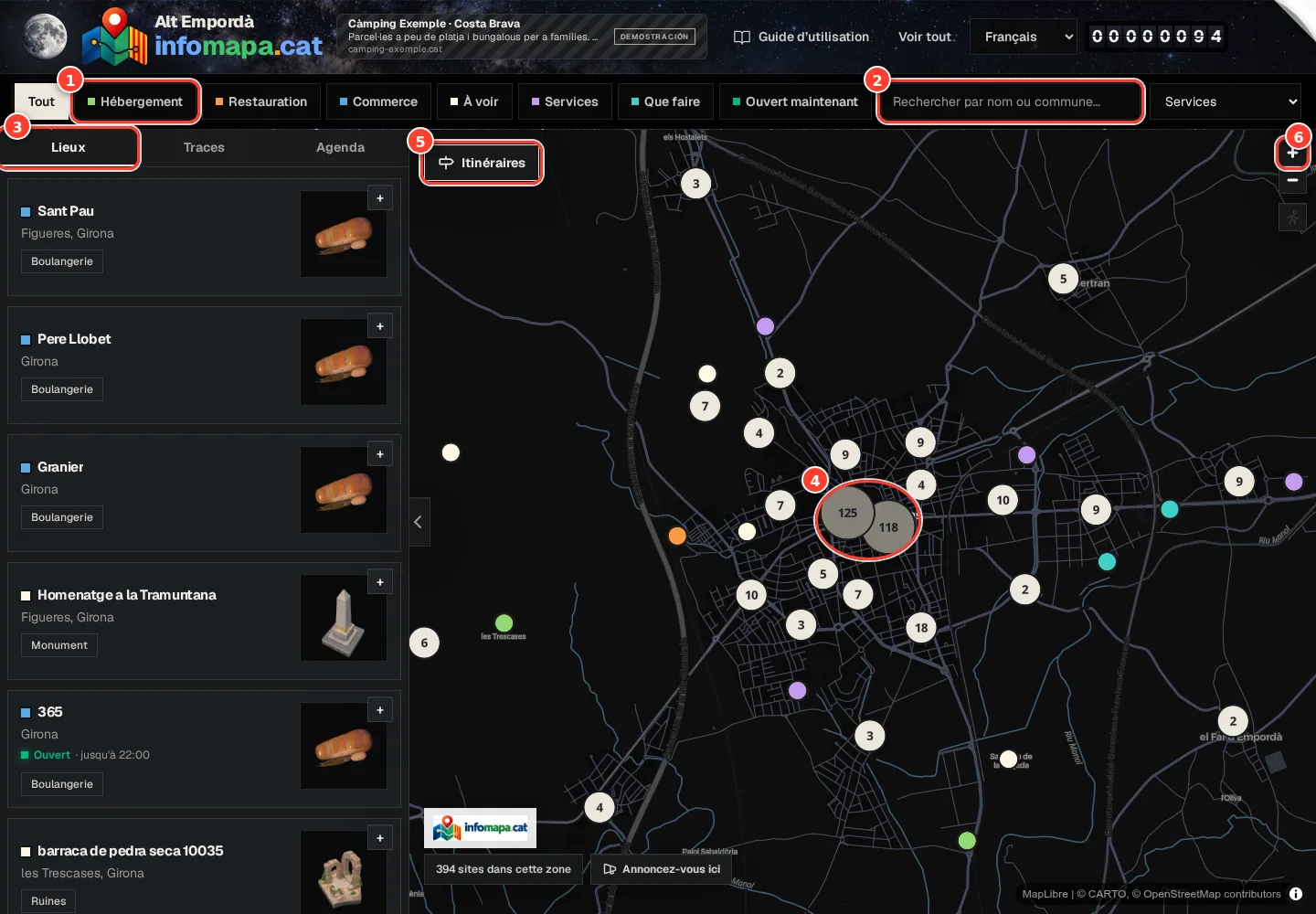
Capture réelle de l’outil. Vue d’ensemble de la carte sur ordinateur : les numéros indiquent ce que vous utiliserez lors de votre premier tour. Les données et les prix peuvent changer.
Catégories : elles filtrent ce que vous voyez sur la carte et dans la liste.
Recherche : par nom du lieu ou de la commune.
Onglets Lieux, Traces et Agenda : la liste de ce qu’il y a dans la zone visible.
Groupes numérotés : plusieurs lieux ensemble ; zoomez pour les séparer.
Itinéraires : des parcours déjà préparés.
Zoom (+ et −) et, en dessous, le mode balade.
Pas à pas
01
Choisissez où regarder
Ouvrez la carte. L’en-tête indique la comarque que vous regardez. S’il y en a plusieurs de publiées, le sélecteur permet de changer de zone. Vous pouvez aussi faire glisser la carte : le nom de la comarque suit le lieu que vous explorez.
02
Rapprochez-vous du quartier ou du village
Faites glisser avec la souris ou un doigt. Utilisez les boutons + et −, la molette de la souris ou deux doigts pour changer d’échelle. Les cercles avec un nombre regroupent plusieurs lieux ; zoomez pour les distinguer.
03
Regardez la carte et la liste ensemble
La liste montre les lieux de la zone visible et change quand vous déplacez la carte ou appliquez des filtres. Sur ordinateur, elle est à gauche et vous pouvez la replier avec la flèche pour agrandir la carte. Sur téléphone, elle se trouve dans le volet du bas : touchez « N sites dans cette zone » ou faites-le glisser vers le haut. « Voir tout » ouvre l’annuaire en liste.
04
Ouvrez quelque chose qui vous intéresse
Touchez un marqueur ou le nom d’un résultat pour consulter le lieu. Depuis sa fiche, vous voyez les informations disponibles, l’itinéraire et vous pouvez l’ajouter à votre itinéraire. Les champignons dorés ou argentés sont des commerces qui paient pour se démarquer ; ce n’est pas une note de qualité.
05
Consultez n’importe quel point, même sans fiche
Faites un clic droit sur la carte ou maintenez le doigt appuyé sur téléphone. « Ce point » s’ouvre, avec les coordonnées, l’adresse et l’altitude quand elles sont disponibles, et les lieux proches. Vous pouvez copier les coordonnées, partager le lien ou obtenir l’itinéraire.
Si quelque chose ne se passe pas comme prévu
Je vois peu de lieux
Dézoomez et vérifiez les filtres : les résultats viennent toujours de la zone affichée à l’écran. Si vous voyez « 500+ », zoomez ou filtrez pour préciser.
À la fin
Vous saurez vous déplacer dans une zone, lire les marqueurs et ouvrir une fiche.
Vérifiez que vous l’avez
J’ai changé d’échelle et de zone.
J’ai ouvert une fiche depuis la carte ou la liste.
Guide sur le web : /fr/manual/primeros-pasos
Je veux explorer
Ce que signifie chaque élément de la carte
Marqueurs, groupes, figurines, champignons, traces, logos au sol et autres signes, expliqués un par un.
Avant de commencer
Ouvrez la carte et zoomez sur une localité qui compte pas mal de lieux. Certains signes n’apparaissent qu’à partir d’un certain niveau de zoom.
Préparez
Suivez les étapes
Vérifiez
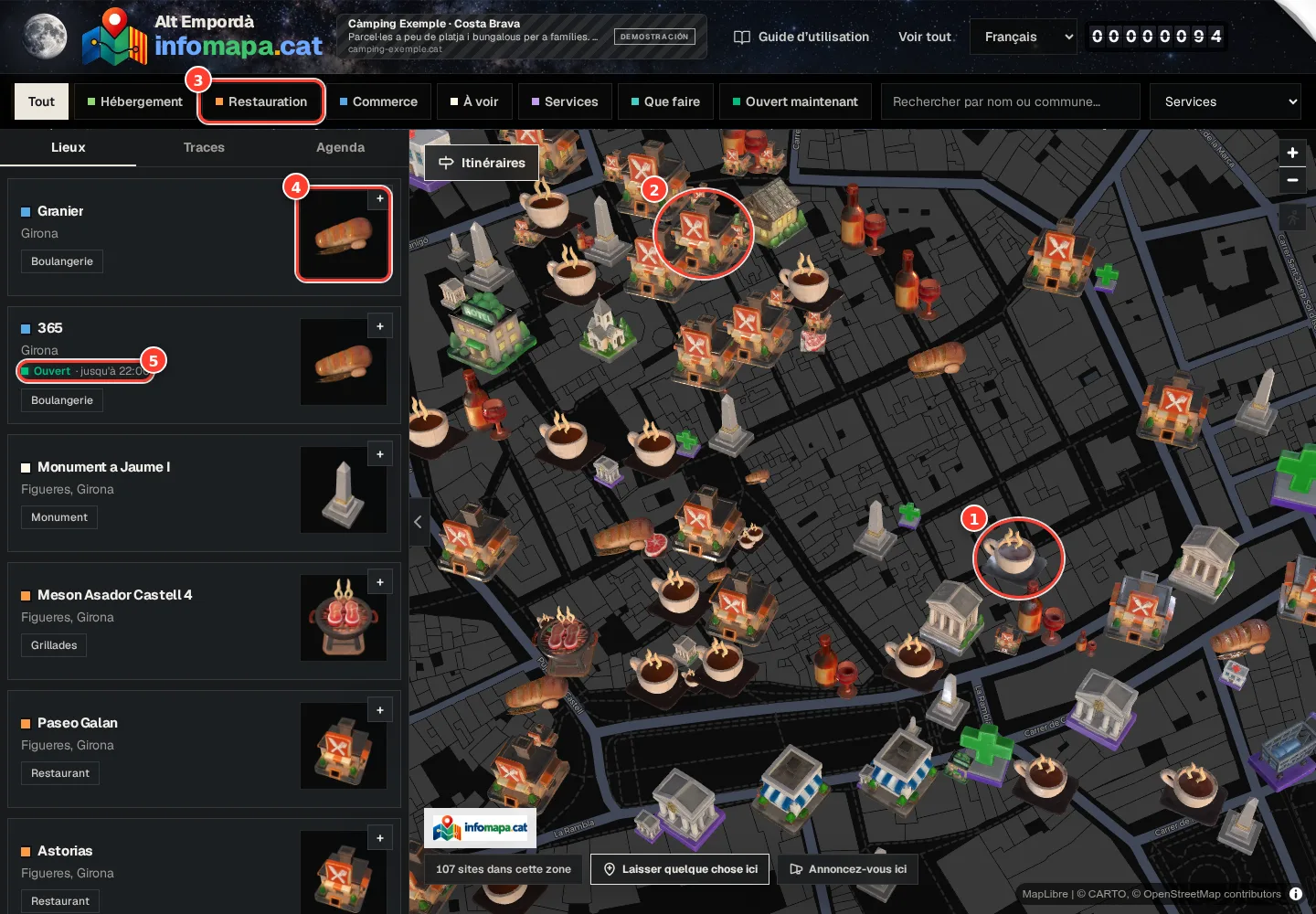
Capture réelle de l’outil. De près, chaque lieu est dessiné avec la figurine de son type et la couleur de sa catégorie. Les données et les prix peuvent changer.
Chaque figurine 3D correspond à un type de lieu (ici, un café).
La couleur de la figurine est sa catégorie : orange, Restauration.
Les couleurs sont celles des boutons de catégorie.
Dans la liste, chaque lieu avec la même figurine.
« Ouvert · jusqu’à 22:00 » : ses horaires du jour, s’il les a indiqués.
Pas à pas
01
Couleurs et groupes
Chaque lieu porte la couleur de sa catégorie : ce sont les mêmes couleurs qu’à côté des boutons de catégorie en haut. Quand beaucoup de lieux sont proches, ils sont regroupés dans un cercle avec un nombre ; zoomez ou touchez-le pour les séparer.
02
Figurines en 3D
Quand vous zoomez sur un village ou un quartier, chaque lieu est dessiné par une petite figurine de son type : une tasse pour un café, une maison pour un hébergement, un château pour un monument. Sur ordinateur, quand vous survolez une carte de la liste, sa figurine s’illumine sur la carte.
03
Champignons de couleur
Un champignon doré ou argenté, ou de la couleur choisie par l’administration, signale un lieu avec une offre de visibilité. Cela signifie que le commerce a voulu se démarquer, pas qu’il est meilleur que les autres.
04
Traces
Quand vous distinguez bien les rues, les traces apparaissent : des histoires que des gens laissent à un endroit. Chaque format a sa figurine : un parchemin pour les textes, un mur peint pour les photos, une scène pour les vidéos et un micro pour les enregistrements. Touchez-les pour les ouvrir.
05
Logos peints au sol
Certains logos sont dessinés sur les rues, à taille réelle et semi-transparents. Ce sont des annonces au sol : on les voit à l’échelle d’un village ou plus près, elles grandissent avec la carte comme un bâtiment et n’ont pas de lien.
06
Les autres signes
Avec l’onglet « Agenda » ouvert, vous verrez des pages de calendrier avec le jour de chaque événement. Une ligne pointillée avec des étapes numérotées est l’itinéraire que vous avez ouvert. Le point bleu qui clignote est votre position en mode balade. L’encadré « Publicité » dans le coin est une annonce et se ferme avec sa ×. Le nombre de l’en-tête (sur téléphone, dans le menu ☰) est le compteur de visites du site.
Si quelque chose ne se passe pas comme prévu
Aucune trace n’apparaît
Les traces ne sont dessinées que de très près. Zoomez jusqu’à voir clairement les rues ; elles n’apparaissent pas toutes dans l’onglet « Traces ».
Un logo cache une rue que je veux voir
Les annonces au sol sont semi-transparentes et passent sous les noms de rues. En zoomant, les rues se lisent mieux à travers le logo.
À la fin
Vous reconnaîtrez chaque élément d’un coup d’œil et saurez ce qui se passe quand vous le touchez.
Vérifiez que vous l’avez
Je sais distinguer une figurine, un champignon et une trace.
Je sais ce que signifie une ligne avec des étapes numérotées.
Guide sur le web : /fr/manual/leyenda-del-mapa
Je veux explorer
Les mots d’InfoMapa
Trace, figurine, champignon, pack, mode balade… Ce que veut dire chaque mot propre au site.
Avant de commencer
Rien à préparer : c’est un petit dictionnaire à consulter quand un mot ne vous dit rien.
Préparez
Suivez les étapes
Vérifiez
Pas à pas
01
Trace
Un texte, une photo, une vidéo ou un enregistrement que quelqu’un épingle à un endroit de la carte : un souvenir, une histoire du lieu. On les découvre en zoomant ou dans l’onglet « Traces ». En laisser une a un prix annuel.
02
Figurine
Le dessin en 3D de chaque lieu quand vous zoomez : une tasse pour un café, une maison pour un hébergement. Il indique le type de lieu d’un coup d’œil.
03
Champignon
Le champignon doré ou argenté qui remplace le marqueur de certains commerces : ils ont payé un pack pour se démarquer. Ce n’est pas une note de qualité.
04
Pack (ou offre)
Ce qu’un commerce achète pour mettre sa fiche en avant pendant un an : « Ficha completa » (fiche complète, champignon argenté) ou « Ficha completa + anuncios » (fiche complète avec annonces, champignon doré et une annonce propre). La fiche de base est gratuite.
05
Logo au sol
Un logo peint sur les rues de la carte, à taille réelle et semi-transparent. C’est de la publicité sans lien, comme une enseigne dans le paysage.
06
Ce point
La fenêtre qui s’ouvre quand vous faites un clic droit (ou gardez le doigt immobile) n’importe où sur la carte : adresse, coordonnées, altitude et ce qu’il y a autour.
07
Mode balade
Le bouton du personnage qui marche : la carte vous suit par GPS pendant que vous marchez et vous signale les traces proches.
08
Effacer
Retire tous les filtres d’un coup.
09
Voir tout
Tous les lieux de l’annuaire dans une liste, si vous préférez lire plutôt que regarder la carte.
10
Qui sommes-nous
La présentation d’InfoMapa : ce que c’est et ce que cela peut apporter à un commerce, avec ses options de publicité.
11
Démo
Si vous voyez « Demo » sur une annonce ou « mode démonstration » sur un écran, c’est un test : rien n’est facturé et, sur le site de démonstration, rien n’est enregistré.
12
Le nombre de l’en-tête
Le compteur de visites du site. Les prix des packs, des traces et des logos en dépendent.
Si quelque chose ne se passe pas comme prévu
Dans d’autres langues, les mots changent
En catalan vous verrez rastre, neteja ou veure’ls tots ; en espagnol, rastro, limpiar ou ver todos ; en anglais, trace, clear ou view all. Ce sont les mêmes choses que dans cette liste.
À la fin
Vous comprendrez chaque bouton et chaque signe sans avoir à deviner.
Vérifiez que vous l’avez
Je sais ce qu’est une trace et ce que signifie un champignon.
Je sais ce que fait « Effacer ».
Guide sur le web : /fr/manual/palabras-de-infomapa
Je veux explorer
Trouvez exactement ce qu’il vous faut
Combinez nom, catégorie, services et horaires sans vous perdre dans les résultats.
Avant de commencer
Placez d’abord la carte sur la zone qui vous intéresse. Les filtres s’appliquent à ce cadrage.
Préparez
Suivez les étapes
Vérifiez
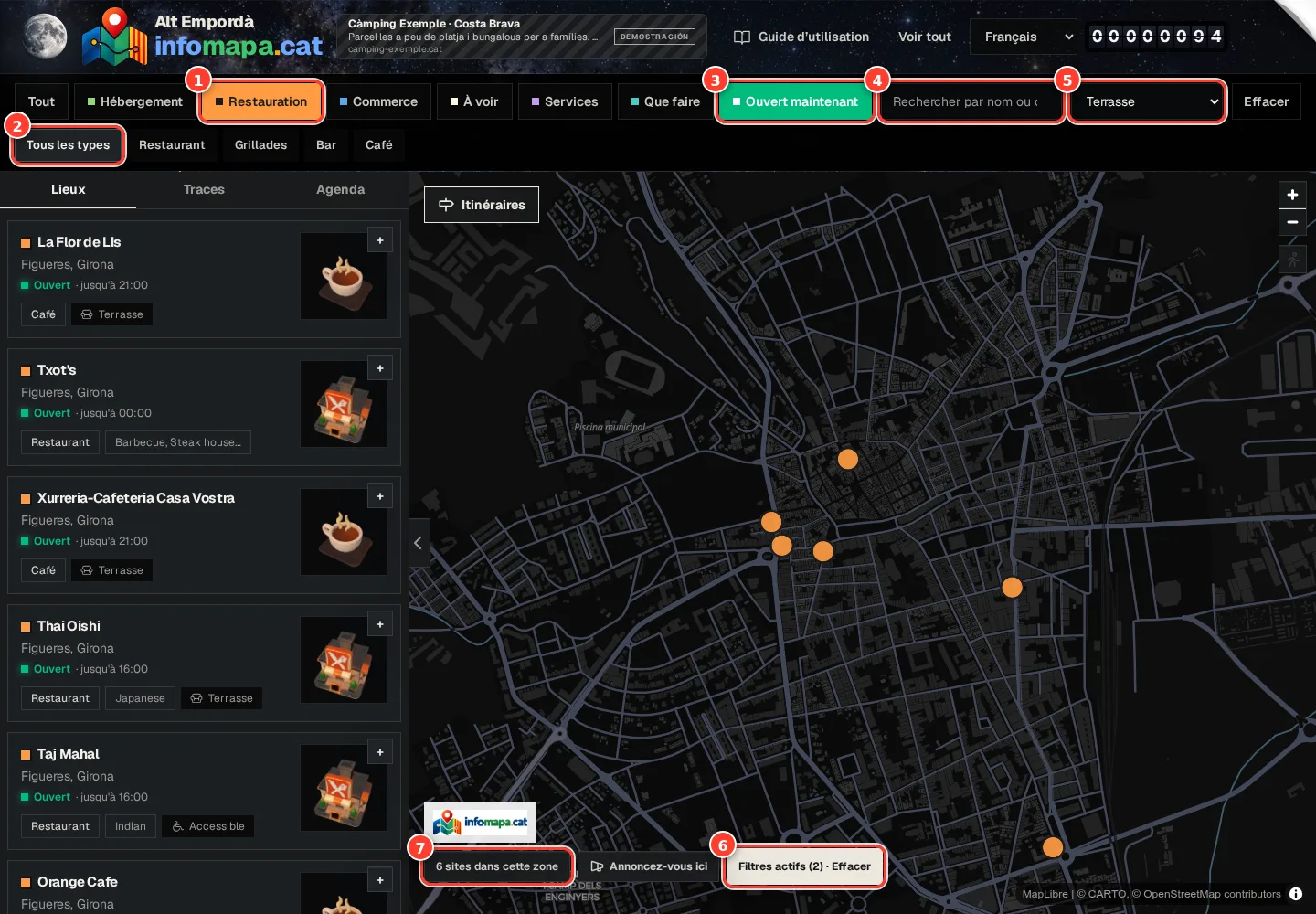
Capture réelle de l’outil. Trois filtres à la fois : catégorie, ouvert maintenant et un service. Les données et les prix peuvent changer.
Catégorie choisie : la carte et la liste n’affichent qu’elle.
Types de la catégorie (Restaurant, Grill, Bar…) : pour affiner davantage.
Ouvert maintenant : uniquement ce qui est ouvert en ce moment selon ses horaires.
Recherche par nom ou commune.
Services : terrasse, piscine, parking, animaux…
Le nombre de filtres actifs et « Effacer » pour tous les retirer.
Le nombre de lieux qui remplissent tout dans la zone affichée.
Pas à pas
01
Commencez par une catégorie
Choisissez Hébergement, Restauration, Commerce ou une autre catégorie disponible. En la choisissant, ses types et ses services apparaissent. Quand vous changez de catégorie, les filtres qui n’ont plus de sens sont retirés.
02
Tapez un nom ou une commune
Utilisez la recherche pour trouver un commerce précis ou limiter à une commune. Elle cherche dans la zone que vous voyez : elle ne déplace pas la carte jusqu’au village que vous tapez, donc s’il est loin, dézoomez d’abord. Sur téléphone, la recherche est toujours en haut et les résultats s’affichent dans le volet du bas.
03
Affinez avec les commandes disponibles
Choisissez le type de lieu sur la deuxième ligne et un service dans la liste déroulante, comme terrasse, parking ou animaux acceptés (un à la fois). Pour l’hébergement, vous pouvez indiquer le nombre de couchages. Sur téléphone, les commandes supplémentaires s’ouvrent depuis « Filtres ».
04
Utilisez « Ouvert maintenant » avec discernement
Ce filtre montre les lieux dont les horaires publiés sont lisibles et indiquent qu’ils sont ouverts. Un commerce sans horaires est exclu même s’il peut être ouvert. Avant de vous déplacer, vérifiez la fiche ou appelez si vous avez besoin d’une confirmation.
05
Élargissez quand il n’y a pas de résultat
Retirez un filtre à la fois ou appuyez sur « Effacer » (à côté de la carte, vous voyez combien de filtres sont actifs). Désactivez aussi « Ouvert maintenant » s’il est encore sélectionné et dézoomez. Utilisez « Voir tout » si vous préférez parcourir l’annuaire.
Si quelque chose ne se passe pas comme prévu
Le lieu existe mais n’apparaît pas
Il peut être hors du cadrage, ne pas avoir le service coché ou ne pas avoir d’horaires. Essayez « Tout », effacez le texte et désactivez « Ouvert maintenant ».
À la fin
Vous pourrez transformer une recherche large en une sélection utile.
Vérifiez que vous l’avez
J’ai combiné une catégorie avec un service.
Je sais retirer les filtres dont je n’ai plus besoin.
Guide sur le web : /fr/manual/buscar-y-filtrar
Je veux explorer
Tout ce que vous pouvez faire avec une fiche
Consultez, contactez, rendez-vous sur place et partagez l’emplacement avec un QR code.
Avant de commencer
Ouvrez un lieu depuis la carte, la liste ou « Voir tout ». Chaque fiche affiche les informations qu’elle a publiées.
Préparez
Suivez les étapes
Vérifiez
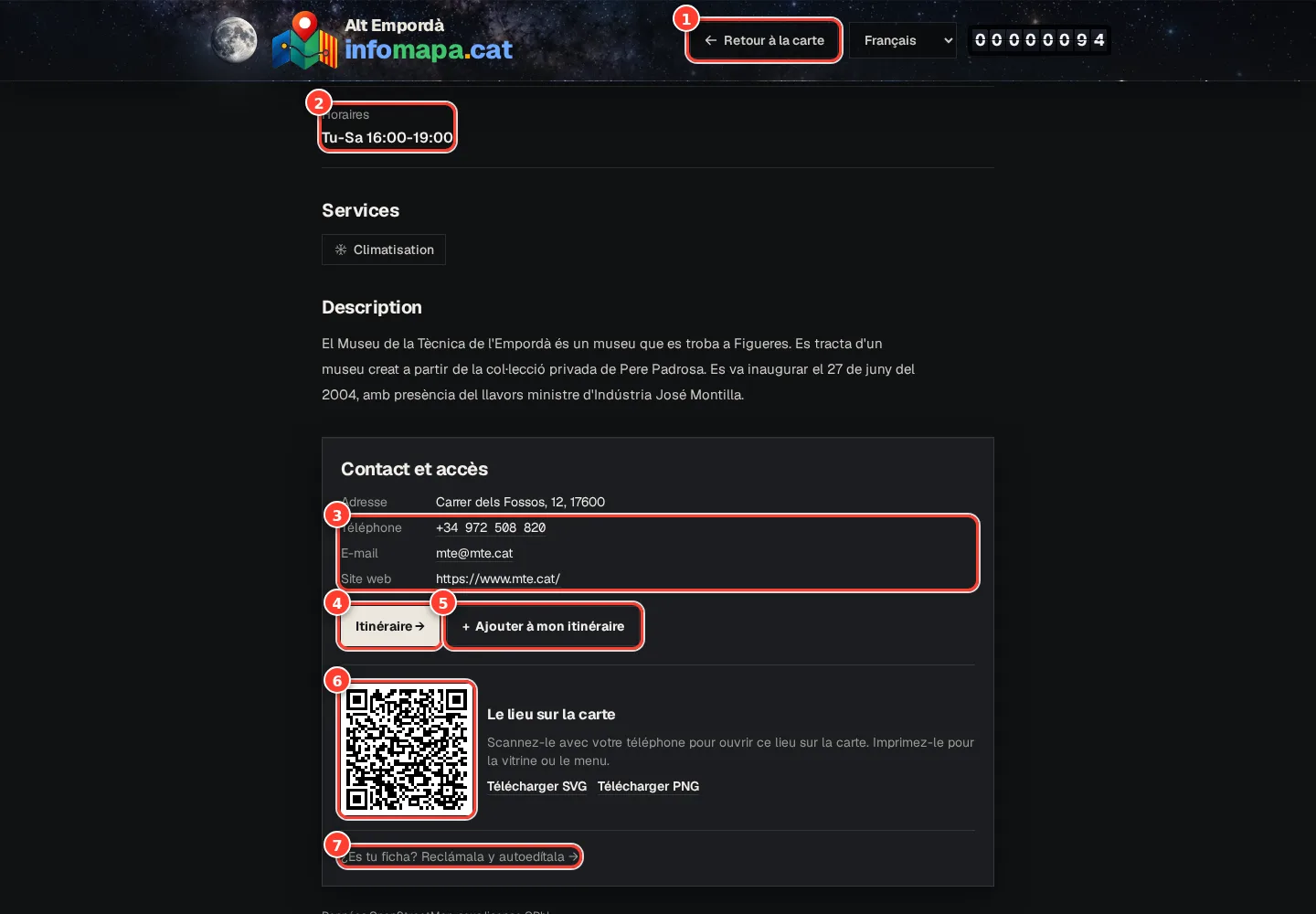
Capture réelle de l’outil. La partie utile d’une fiche : horaires, contact, itinéraire, votre parcours et le QR code. Les données et les prix peuvent changer.
Retour à la carte : vous revenez là où vous étiez, avec le même zoom et les mêmes filtres.
Horaires, tels que le lieu les a indiqués.
Téléphone, e-mail et site web : touchez-les pour appeler, écrire ou ouvrir.
Itinéraire : ouvre Google Maps avec la destination déjà saisie.
Ajouter à mon itinéraire : l’enregistre dans votre propre itinéraire.
QR code du lieu : à imprimer en vitrine ou sur la carte du restaurant.
« C’est votre fiche ? » : le propriétaire la revendique pour la modifier.
Pas à pas
01
Vérifiez les informations utiles pour votre visite
Regardez la description, les images, les horaires et les services. Selon la catégorie, il peut y avoir le nombre de couchages, de chambres, le prix par nuit ou le type de cuisine. Si une information manque, cela ne veut pas dire que le lieu ne la propose pas.
02
Contactez directement
Touchez le téléphone, l’e-mail ou le site web quand ils sont indiqués. Les réservations et les questions se font avec le commerce par ces canaux ; la fiche seule ne confirme pas une réservation.
03
Choisissez comment y aller ou gardez-le pour votre parcours
« Itinéraire » ouvre des indications externes. « Ajouter à mon itinéraire » garde le lieu dans votre parcours personnel. Vous pouvez revenir à la carte pour continuer à chercher depuis la zone que vous regardiez.
04
Partagez le lieu
Copiez l’adresse de la fiche ou utilisez son QR code. Le code ouvre le lieu sur la carte et peut être téléchargé en SVG ou PNG pour l’imprimer. Si le lieu a les commentaires ouverts, vous pouvez aussi les lire et participer en confirmant votre e-mail.
Si quelque chose ne se passe pas comme prévu
Une information est incorrecte
Vérifiez-la auprès du commerce. S’il s’agit de votre établissement, revendiquez la fiche et mettez-la à jour depuis l’espace client.
À la fin
Vous aurez sous la main de quoi décider et passer de la carte à la visite.
Vérifiez que vous l’avez
Je sais trouver le contact et l’itinéraire.
J’ai repéré le bouton pour ajouter le lieu à mon itinéraire.
Guide sur le web : /fr/manual/consultar-fichas
Je veux explorer
Consultez n’importe quel point de la carte
Adresse, coordonnées GPS, altitude et lieux proches de n’importe quel endroit, même sans fiche.
Avant de commencer
Cela fonctionne sur la carte principale, sur ordinateur et sur téléphone. Aucun compte n’est nécessaire.
Préparez
Suivez les étapes
Vérifiez
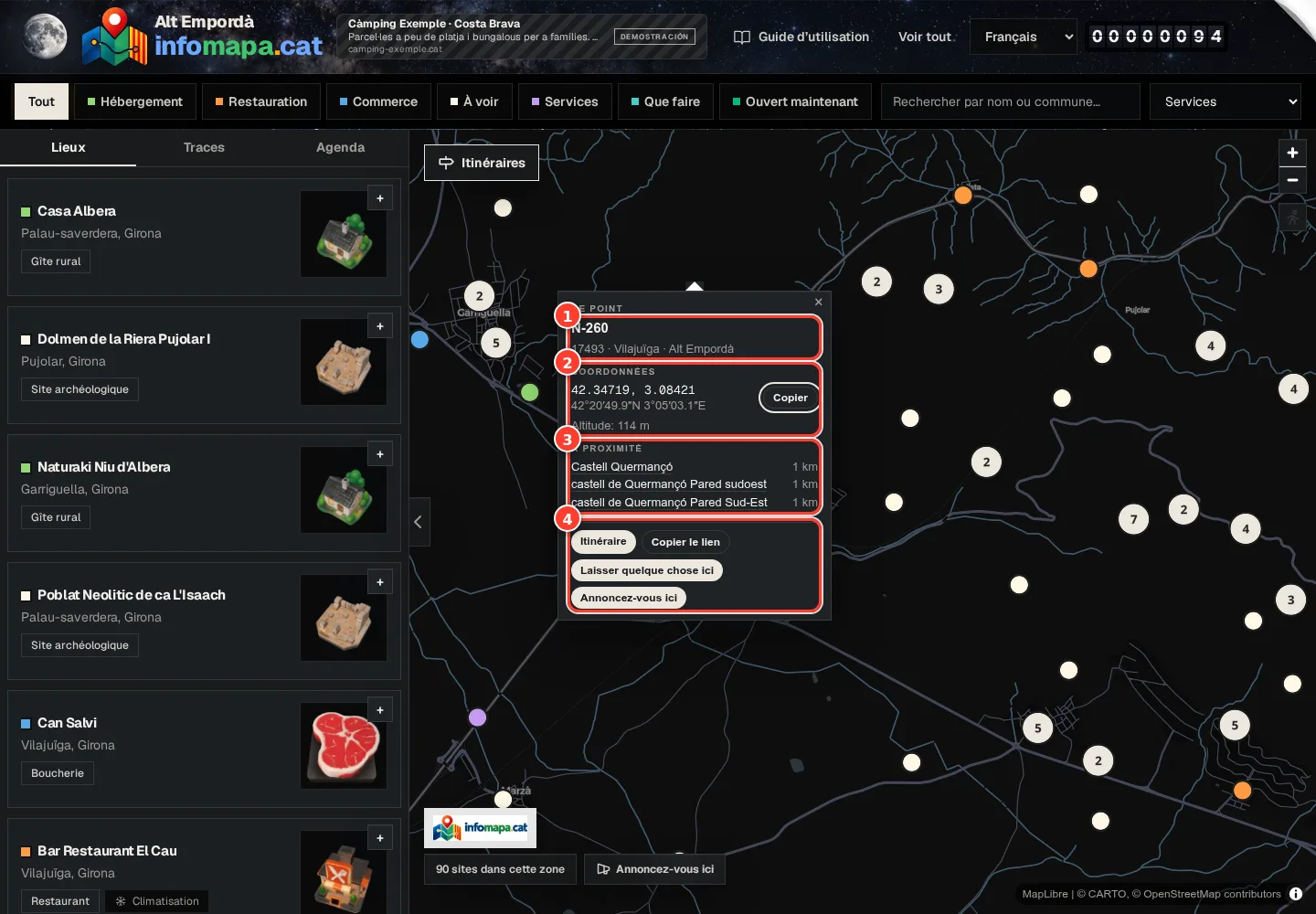
Capture réelle de l’outil. Clic droit (ou doigt immobile une seconde) n’importe où sur la carte. Les données et les prix peuvent changer.
L’adresse du point : rue ou route, code postal, commune et comarque.
Les coordonnées en deux formats, avec « Copier », et l’altitude.
Les lieux les plus proches, avec leur distance.
Itinéraire, copier le lien du point, laisser une trace ou faire de la publicité juste là.
Pas à pas
01
Ouvrez la fiche du point
Sur ordinateur, faites un clic droit sur l’endroit. Sur téléphone, gardez le doigt immobile sur la carte : un anneau se remplit et, au bout d’une seconde, la fiche s’ouvre. Si vous bougez le doigt, c’est annulé et vous pouvez continuer à faire glisser la carte.
02
Voyez où vous êtes
« Ce point » affiche immédiatement les coordonnées en décimal et en degrés, minutes et secondes. En une ou deux secondes s’ajoutent l’adresse (rue, numéro, code postal, commune et comarque) et l’altitude approximative au-dessus du niveau de la mer.
03
Copiez les coordonnées
Appuyez sur « Copier » pour emporter les coordonnées décimales et les coller dans votre application de navigation, un message ou un formulaire. Les coordonnées sont exactes ; l’adresse et l’altitude sont recherchées en arrondissant à une dizaine de mètres.
04
Voyez ce qu’il y a autour
S’il y a des lieux de l’annuaire à moins de 2 km, vous verrez les trois plus proches avec leur distance. Touchez-en un pour ouvrir sa fiche.
05
Utilisez-le comme destination ou partagez-le
« Itinéraire » ouvre les indications jusqu’à ce point. « Copier le lien » vous donne une adresse qui ouvre notre carte exactement là. Depuis la même fiche, vous pouvez laisser une trace ou faire de la publicité à cet endroit. Elle se ferme avec la × ou en touchant un autre endroit de la carte.
Si quelque chose ne se passe pas comme prévu
L’adresse n’apparaît pas
En mer, en montagne ou sur des chemins sans nom, il peut ne pas y avoir d’adresse : vous verrez « Adresse inconnue ». Les coordonnées et l’altitude restent valables.
Le bouton copier ne fait rien
Certains navigateurs n’autorisent la copie que sur les pages sécurisées (https). Sélectionnez le texte des coordonnées et copiez-le à la main.
À la fin
Vous saurez obtenir les informations d’un endroit et le partager ou l’utiliser comme destination.
Vérifiez que vous l’avez
J’ai ouvert la fiche d’un point sans lieu.
J’ai copié ses coordonnées ou son lien.
Guide sur le web : /fr/manual/consultar-un-punto
Je veux explorer
Préparez et partagez votre propre itinéraire
Réunissez vos lieux préférés, mettez-les dans l’ordre et envoyez le parcours à quelqu’un.
Avant de commencer
Aucun compte n’est nécessaire. Votre itinéraire est enregistré dans ce navigateur ; gardez son lien si vous voulez l’ouvrir sur un autre appareil.
Préparez
Suivez les étapes
Vérifiez
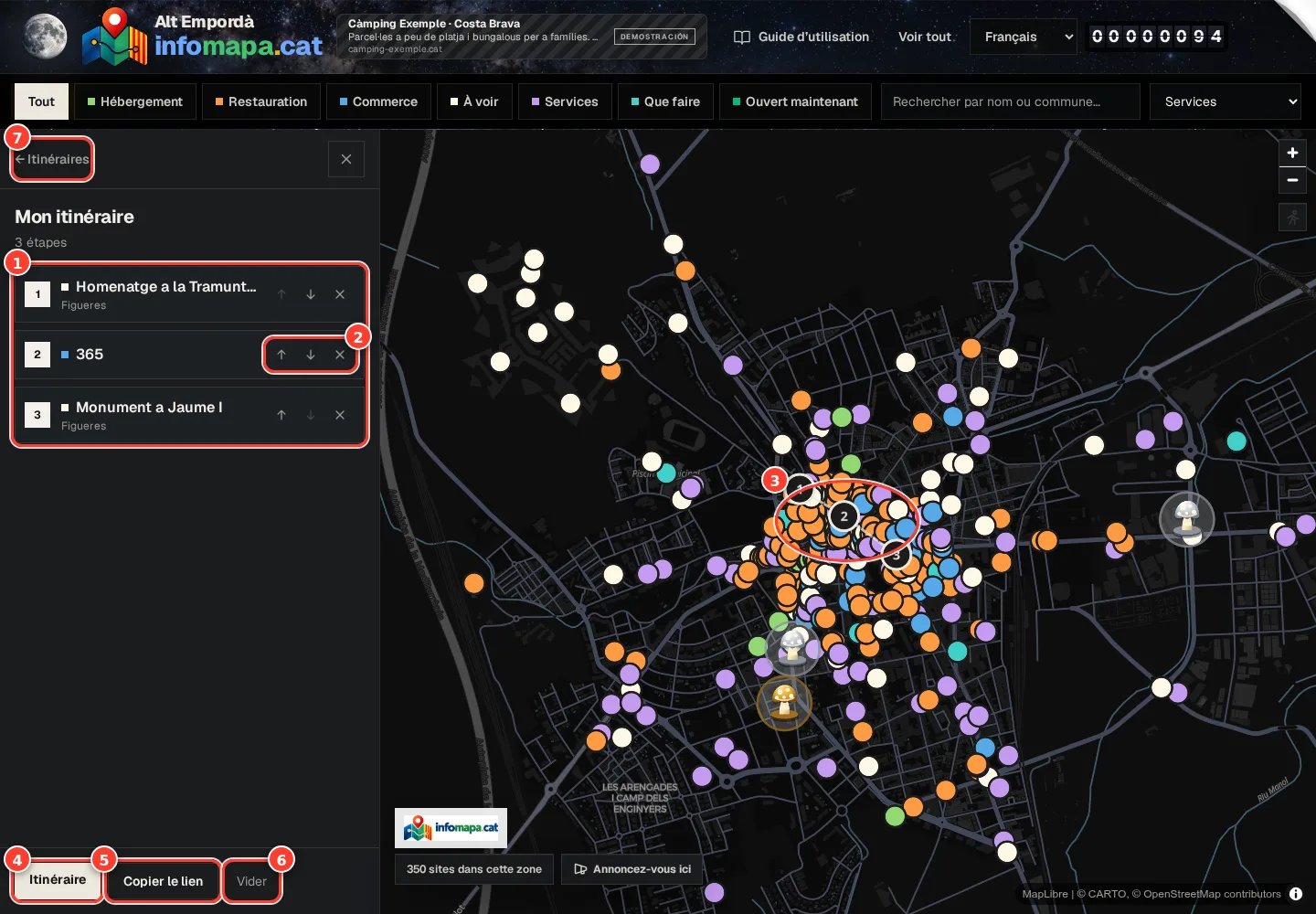
Capture réelle de l’outil. Votre itinéraire : les étapes dans l’ordre, dans la liste et sur la carte. Les données et les prix peuvent changer.
Vos étapes, dans l’ordre où vous les visiterez.
Des flèches pour changer l’ordre et ✕ pour retirer une étape.
Sur la carte, chaque étape avec son numéro.
Itinéraire : ouvre Google Maps avec toutes les étapes dans l’ordre.
Copier le lien : pour envoyer l’itinéraire à quelqu’un.
Vider : commencer un nouvel itinéraire.
Retour à la liste des itinéraires publiés.
Pas à pas
01
Ajoutez les étapes
Touchez le + d’un lieu dans la liste (il devient ✓) ou « Ajouter à mon itinéraire » dans sa fiche. Vous pouvez réunir jusqu’à 25 lieux sans répéter le même. Par exemple : petit-déjeuner, visite culturelle et déjeuner.
02
Mettez le parcours dans l’ordre
Ouvrez « Itinéraires » puis « Mon itinéraire ». Montez ou descendez les étapes avec les flèches et retirez celles dont vous n’avez pas besoin. Vérifiez l’ordre sur la carte : c’est votre sélection, pas un parcours optimisé automatiquement.
03
Partagez une copie du projet
Appuyez sur « Copier le lien » et collez-le où vous voulez. L’autre personne ouvre un « Itinéraire partagé » et peut l’enregistrer comme le sien. Le lien garde les étapes présentes au moment de la copie ; copiez-le à nouveau après avoir modifié l’itinéraire.
04
Passez aux indications
Utilisez « Itinéraire » pour ouvrir Google Maps. Le lien accepte un nombre limité de points et peut raccourcir un long parcours ; vérifiez les étapes à l’ouverture et découpez le projet en tronçons si nécessaire.
05
Découvrez des itinéraires déjà préparés
Dans « Itinéraires », vous trouverez aussi les parcours publiés, avec leurs étapes et leur texte. Chaque itinéraire s’affiche dans la langue dans laquelle il a été écrit. Certains incluent un lien vers Wikiloc : s’il est disponible, vous pouvez y consulter le tracé et les options de téléchargement GPX.
Si quelque chose ne se passe pas comme prévu
Mon ami ne voit pas mes derniers changements
Les liens partagés ne se synchronisent pas en direct. Copiez et envoyez un nouveau lien.
J’ai appuyé sur « Vider » par erreur
« Vider » supprime l’itinéraire aussitôt, sans demander. Si vous l’aviez partagé, ouvrez ce lien et enregistrez-le à nouveau comme le vôtre.
Je veux télécharger un GPX
« Mon itinéraire » partage des lieux et ouvre des indications. Le téléchargement GPX dépend du lien externe vers Wikiloc d’un itinéraire publié, quand il existe.
À la fin
Vous créerez une sélection ordonnée d’étapes que vous pourrez partager.
Vérifiez que vous l’avez
J’ai ajouté et ordonné plusieurs étapes.
J’ai ouvert mon lien partagé pour le vérifier.
Guide sur le web : /fr/manual/crear-rutas
Je veux explorer
Découvrez ce qui se passe près de vous et partez en balade
Consultez les événements par date et utilisez votre position pour parcourir les environs.
Avant de commencer
L’agenda se consulte sans compte. Pour le mode balade, activez la localisation de l’appareil et autorisez le navigateur à l’utiliser.
Préparez
Suivez les étapes
Vérifiez
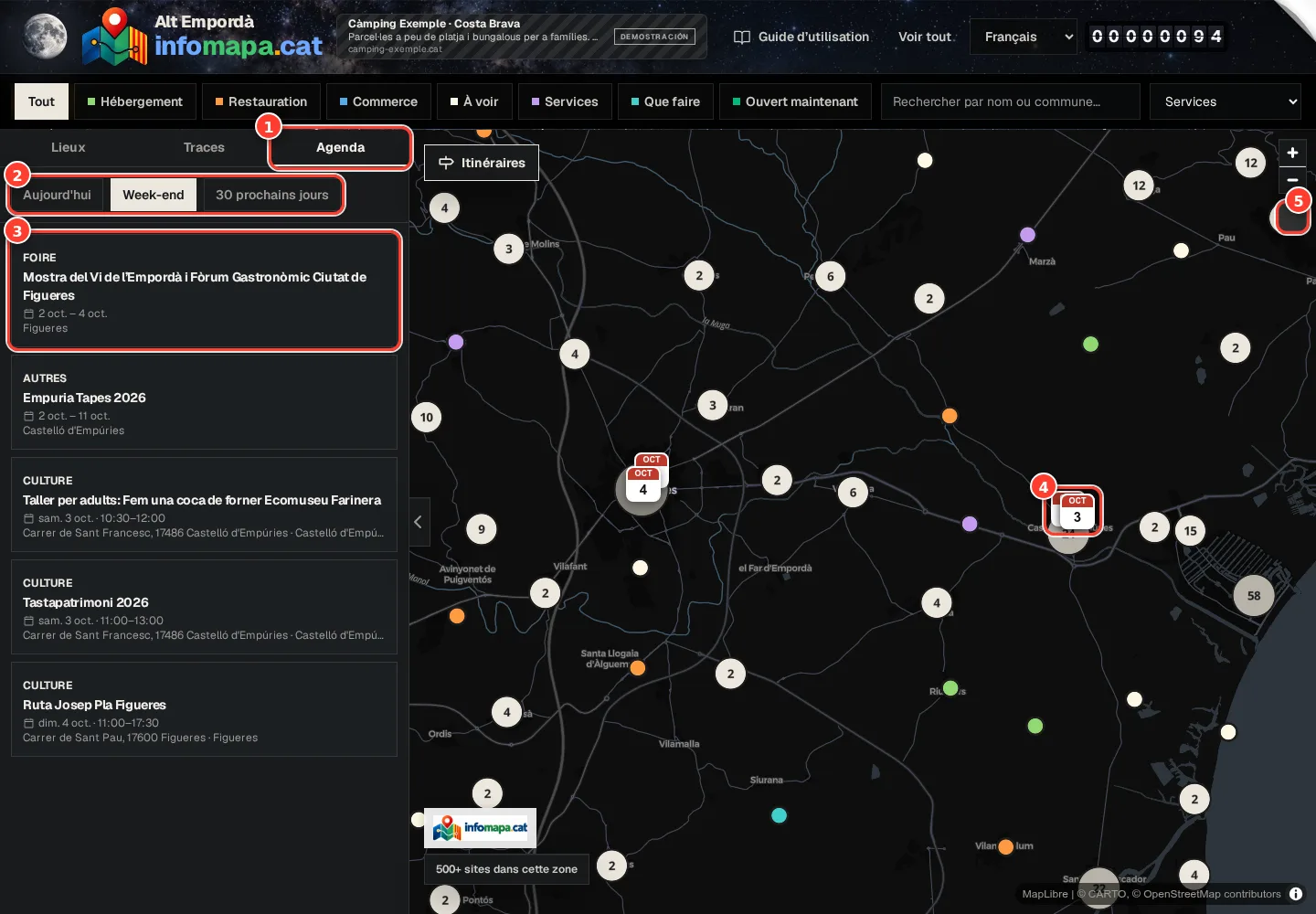
Capture réelle de l’outil. L’agenda montre les événements de la zone affichée, par date. Les données et les prix peuvent changer.
Onglet Agenda : les événements de la zone que vous voyez.
Quand : aujourd’hui, ce week-end ou les 30 prochains jours.
Chaque événement : type, nom, dates et lieu. Touchez-le pour le voir sur la carte.
Sur la carte, une page de calendrier avec le jour de l’événement.
Mode balade : la carte vous suit pendant que vous marchez et vous signale ce qui est proche.
Pas à pas
01
Ouvrez l’onglet « Agenda »
Il se trouve à côté de « Lieux » et « Traces ». Sur téléphone, touchez « N sites dans cette zone » dans le volet du bas : les trois onglets s’y trouvent. Les événements sont recherchés dans la zone visible de la carte.
02
Choisissez les dates
Choisissez « Aujourd’hui », « Week-end » ou « 30 prochains jours ». Ouvrez un événement pour voir ses détails, plus d’infos et l’itinéraire. S’il n’y a rien, déplacez la carte ou essayez d’autres dates.
03
Activez le mode balade
Dans les commandes de la carte (en haut à droite), touchez l’icône du personnage qui marche. Acceptez l’autorisation de localisation. La carte se rapproche et suit votre position par GPS tant que le mode est actif.
04
Explorez à votre rythme
Si vous faites glisser la carte, elle cesse de vous suivre pour que vous puissiez regarder autour. Utilisez « Me suivre à nouveau » pour la recentrer. Près d’une trace, vous pouvez recevoir un avis pour l’ouvrir. À la fin, touchez « Arrêter la balade ».
Si quelque chose ne se passe pas comme prévu
La carte ne me suit pas
Vérifiez l’autorisation de localisation du navigateur et du système. Si vous aviez fait glisser la carte, réactivez le suivi. Vous pouvez continuer à consulter des lieux sans partager votre position.
À la fin
Vous pourrez combiner lieux, activités et découvertes pendant une sortie.
Vérifiez que vous l’avez
J’ai changé la période de l’agenda.
Je sais activer et arrêter le mode balade.
Guide sur le web : /fr/manual/agenda-y-paseo
Je veux explorer
Trouvez et laissez des histoires sur la carte
Découvrez les traces : des textes, photos, vidéos et voix liés à un lieu.
Avant de commencer
Pour lire, il suffit d’explorer. Pour laisser une trace, il vous faut un e-mail, un contenu à vous ou autorisé, et vérifier le prix et les règles. Le formulaire de trace est pour l’instant en espagnol.
Préparez
Suivez les étapes
Vérifiez
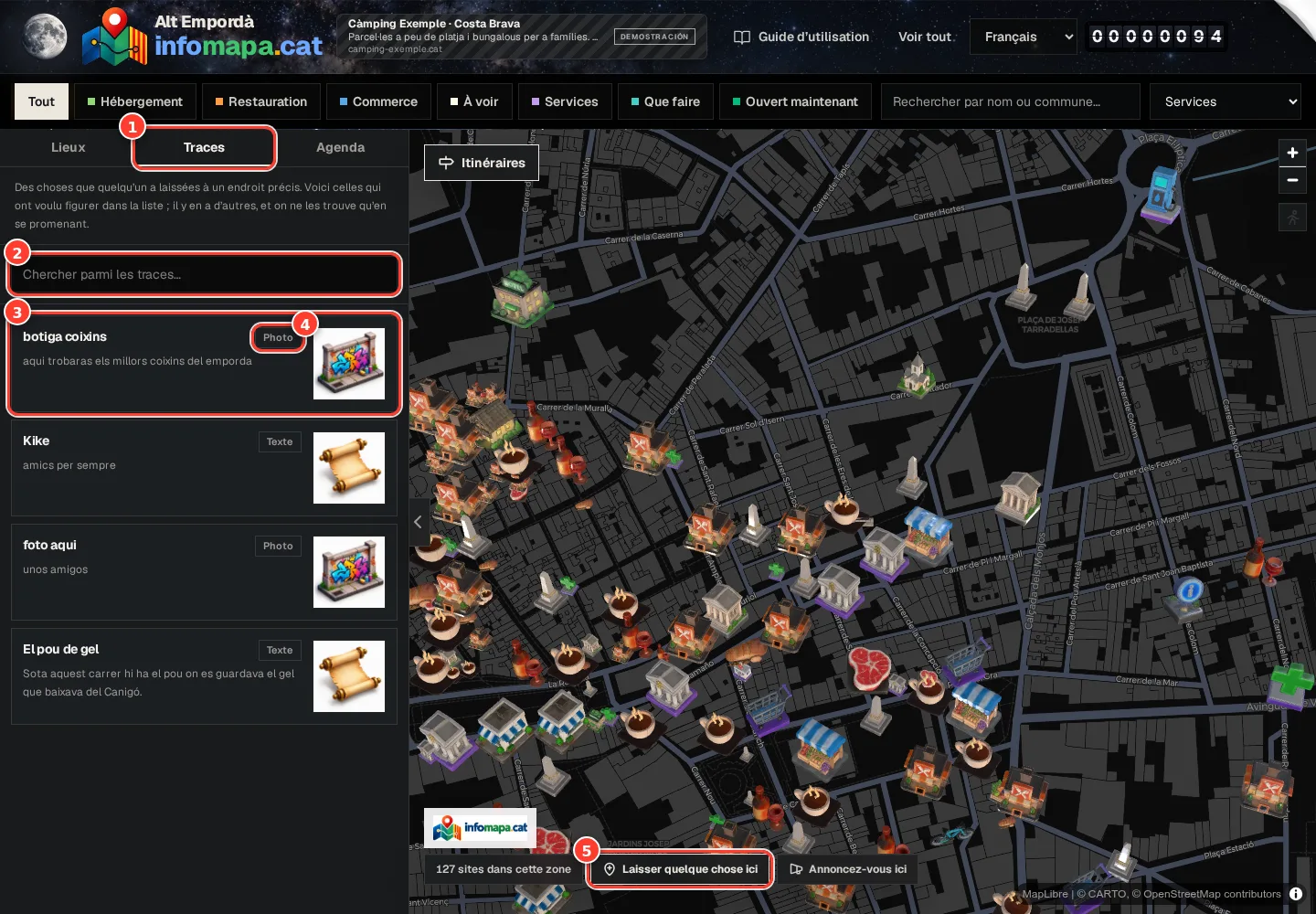
Capture réelle de l’outil. L’onglet Traces réunit celles qui ont voulu figurer dans la liste. Les données et les prix peuvent changer.
Onglet Traces : ce que des gens ont laissé à un endroit et ont voulu faire figurer dans la liste.
Recherche parmi les traces.
Chaque trace : titre, un extrait du texte et la figurine de son format. Touchez-la pour aller la voir.
Le format : Texte, Photo, Enregistrement ou Vidéo.
Laisser quelque chose ici : apparaît en zoomant ; laisse une trace au centre de la carte.
Pas à pas
01
Cherchez des histoires près du lieu
Zoomez jusqu’à voir les rues. Certaines traces n’apparaissent qu’en explorant de près ; l’onglet « Traces » réunit celles qui ont choisi de figurer dans la liste. Ouvrez-en une pour la lire ou écouter son contenu.
02
Choisissez l’endroit de votre histoire
Zoomez jusqu’à voir les rues et touchez « Laisser quelque chose ici » (sur téléphone, l’icône de la punaise avec un +), ou faites un clic droit sur un point précis (doigt immobile une seconde sur téléphone) et choisissez « Laisser quelque chose ici ». Vérifiez dans le formulaire que la croix est bien où vous voulez. Le contenu doit avoir un lien avec cet endroit : un souvenir du quartier, une image du lieu ou une petite histoire locale.
03
Choisissez le format et préparez le contenu
Le formulaire propose texte, image, vidéo et enregistrement. Le texte admet 120 mots ; les autres formats peuvent inclure jusqu’à 60 mots. Les images peuvent faire jusqu’à 3 Mo et les enregistrements jusqu’à 8 Mo et 3 minutes. Vérifiez toujours les limites affichées avant d’envoyer.
04
Lisez les règles et vérifiez le montant
Vérifiez les droits sur le contenu, l’accord des personnes qui y apparaissent et les conditions de publication. Laisser une trace a un prix annuel, différent selon le format, affiché avant de payer. Envoyer et payer ne veut pas dire publier aussitôt : chaque trace est vérifiée.
05
Gérez le résultat depuis votre e-mail
Dans « Mis rastros » (mes traces), demandez l’accès avec l’e-mail utilisé pour l’envoi. Consultez son état, corrigez ce qu’on vous indique en cas de refus et choisissez si elle figure aussi dans la liste ou si on la découvre seulement en se promenant. Vérifiez le renouvellement : la durée prévue est d’un an et les conditions en vigueur figurent dans les règles.
Si quelque chose ne se passe pas comme prévu
J’ai payé et je ne la vois pas
Vérifiez dans « Mis rastros » si elle attend une vérification, et consultez votre e-mail. Si elle est déjà publiée, zoomez sur son emplacement : elles ne figurent pas toutes dans la liste.
J’ai un coupon
Saisissez-le dans le champ « Cupón » avant d’envoyer. Avec un coupon valable, rien n’est facturé, mais la trace est quand même vérifiée. Si le code n’est pas valable ou est épuisé, le formulaire vous le dit avant l’envoi et ne facture rien en cachette.
À la fin
Vous comprendrez comment découvrir une trace et comment envoyer la vôtre en vérification.
Vérifiez que vous l’avez
J’ai choisi un endroit lié à mon histoire.
J’ai lu les règles et je sais où consulter l’état.
Guide sur le web : /fr/manual/descubrir-rastros
Je veux explorer
Emportez InfoMapa sur votre téléphone
Trouvez les commandes, changez de thème et ajoutez un raccourci vers le site.
Avant de commencer
Ouvrez le site dans le navigateur de votre téléphone. La consultation de la carte et la mise à jour des données nécessitent une connexion.
Préparez
Suivez les étapes
Vérifiez
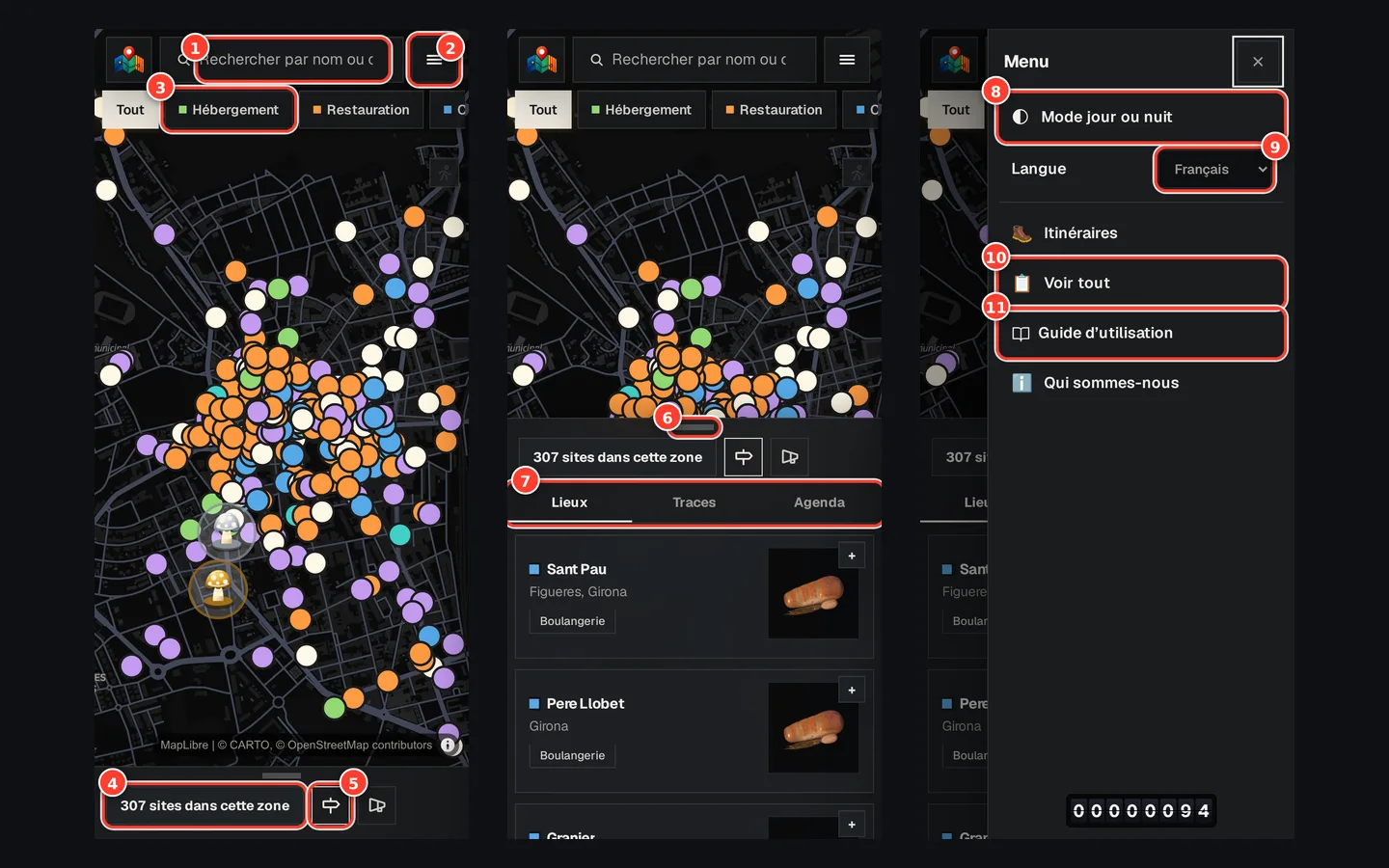
Capture réelle de l’outil. Sur téléphone : la carte, la liste dans le volet du bas et le menu ☰. Les données et les prix peuvent changer.
Recherche, toujours en haut.
Menu ☰ : langue, jour ou nuit, annuaire et guide.
Catégories : elles défilent sur le côté.
Le volet du bas : touchez-le ou faites-le glisser vers le haut pour voir la liste.
Icônes Itinéraires et Annoncez-vous ici (gardez le doigt dessus pour voir leur nom).
La poignée : faites-la glisser pour monter ou descendre le volet.
Lieux, Traces et Agenda, comme sur ordinateur.
Mode jour ou nuit.
Langue.
Voir tout : l’annuaire complet en liste.
Guide d’utilisation.
Pas à pas
01
Cherchez et filtrez depuis le haut
La recherche est toujours en haut. En dessous, les catégories défilent sur le côté ; « Filtres », au bout de la ligne, ouvre les autres options. Le bouton ☰ à droite ouvre le menu.
02
La liste est dans le volet du bas
En bas se trouve un volet replié avec le nombre de lieux de la zone. Touchez-le ou faites-le glisser vers le haut par sa poignée : vous verrez la liste et les onglets Lieux, Traces et Agenda. Faites-le glisser vers le bas pour revenir à la carte. À côté, les icônes Itinéraires et Annoncez-vous ici (et celle pour laisser une trace quand vous zoomez) : gardez le doigt dessus pour voir leur nom.
03
Choisissez la langue et la lumière
Le menu ☰ contient « Mode jour ou nuit » et la langue (catalan, espagnol, français et anglais), ainsi que les itinéraires, l’annuaire et ce guide. Le navigateur retient votre choix quand le stockage est disponible.
04
Ajoutez le site à l’écran d’accueil
Ouvrez le menu du navigateur et cherchez l’option pour installer l’application ou ajouter à l’écran d’accueil. Le nom et la disponibilité de cette option dépendent du navigateur. Sur iPhone, elle se trouve généralement dans le menu Partager de Safari.
05
Préparez l’essentiel avant de partir
Enregistrez le lien de votre itinéraire et vérifiez les adresses. Ajouter un raccourci ne télécharge pas toute la cartographie et ne transforme pas le site en carte hors ligne. Si vous perdez internet, reconnectez-vous pour charger de nouveaux lieux et cartes.
Si quelque chose ne se passe pas comme prévu
Je ne trouve pas l’option d’installation
Vous pouvez continuer à utiliser le site normalement ou créer un favori. Tous les navigateurs ne proposent pas l’installation de la même façon.
À la fin
Vous saurez utiliser l’interface compacte et revenir à InfoMapa depuis l’écran d’accueil.
Vérifiez que vous l’avez
Je sais monter et descendre le volet de la liste.
Je sais où se trouve le menu ☰.
J’ai enregistré le lien de mon itinéraire en dehors du navigateur.
Guide sur le web : /fr/manual/usar-en-movil
Je veux explorer
Langue, mode jour ou nuit et utilisation au clavier
Choisissez la langue, passez du soleil à la lune et utilisez le site sans souris.
Avant de commencer
Ces réglages sont enregistrés dans votre navigateur. Aucun compte n’est nécessaire.
Préparez
Suivez les étapes
Vérifiez
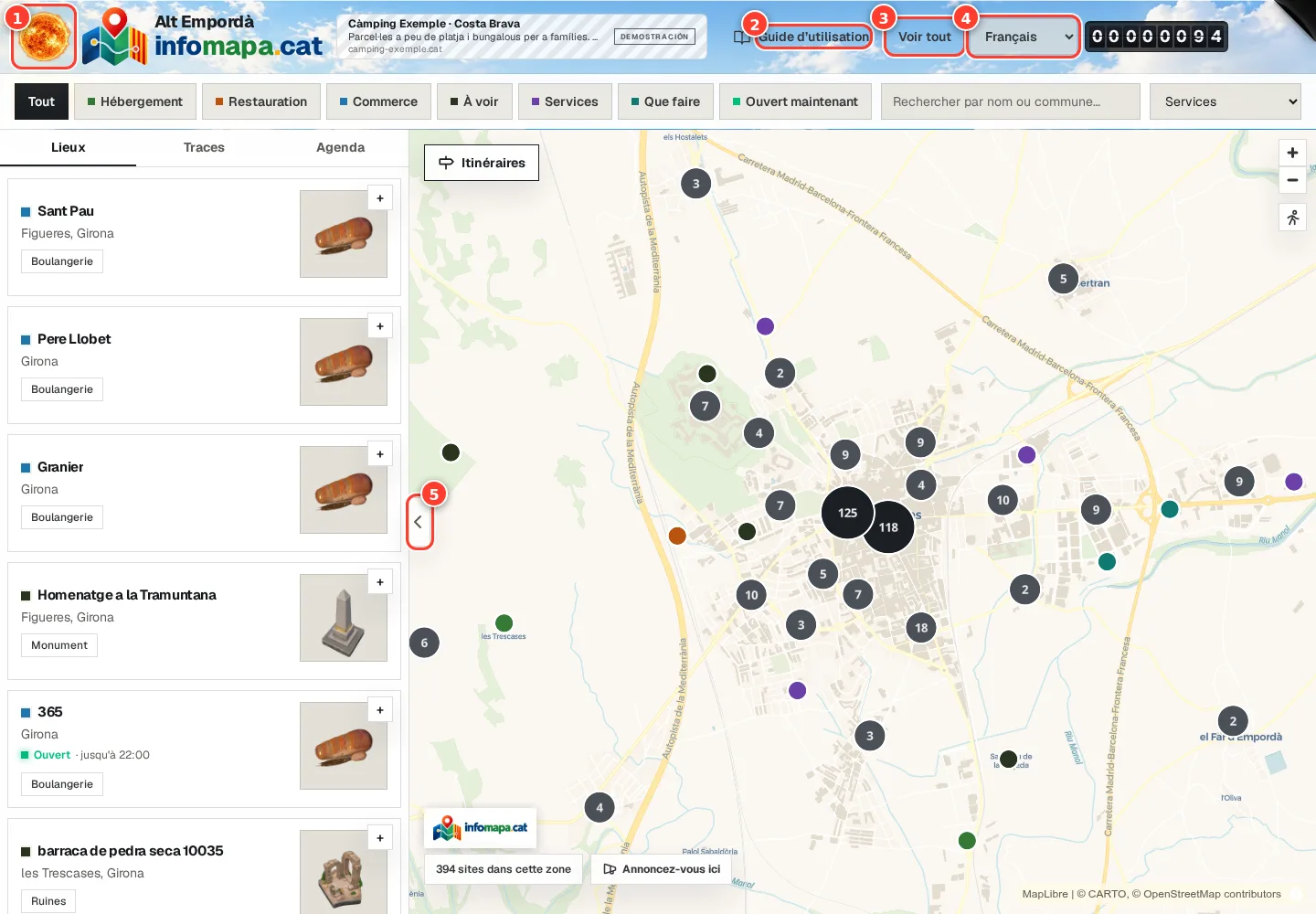
Capture réelle de l’outil. En mode jour, la carte et l’en-tête deviennent clairs. Les données et les prix peuvent changer.
Le soleil ou la lune : passe du mode jour au mode nuit. Retenu pour la prochaine visite.
Guide d’utilisation.
Voir tout : l’annuaire en liste.
Langue : català, castellano, français ou English.
Replier la liste pour voir plus de carte.
Pas à pas
01
Changez de langue
Utilisez le sélecteur de l’en-tête : català, castellano, français ou English. La page affichée s’ouvre dans la langue choisie et l’adresse change (/ca, /es, /fr, /en). Le navigateur s’en souvient pendant un an : à votre retour, vous arriverez dans votre langue. Ce guide existe aussi dans les quatre langues.
02
Choisissez jour ou nuit
Sur ordinateur, cliquez sur le soleil ou la lune en haut à gauche, à côté du logo (c’est un bouton, même s’il ressemble à une décoration). Sur téléphone, il se trouve dans le menu ☰ sous « Mode jour ou nuit ». Le mode nuit utilise une carte sombre et le mode jour une carte claire, avec le ciel de l’en-tête assorti. Votre choix est enregistré dans ce navigateur.
03
Déplacez-vous au clavier
Avec Tab, vous parcourez boutons, liens et champs ; avec Entrée ou la barre d’espace, vous les activez. Quand la carte est sélectionnée, les flèches la déplacent et les touches + et − changent le zoom.
04
Fermez ce qui s’ouvre par-dessus
Échap ferme une trace ou un événement de l’agenda ouvert sur la carte. Si une photo était en plein écran, le premier Échap ferme la photo et le second, la trace.
05
Ajustez la taille
Si vous avez besoin d’un texte plus grand, utilisez le zoom du navigateur (Ctrl et + sur ordinateur, ou pincer sur téléphone). La page se réorganise pour les écrans étroits sans perdre de fonctions.
Si quelque chose ne se passe pas comme prévu
Le mode nuit revient à chaque visite
Le thème est enregistré dans le navigateur. En navigation privée, ou si vous effacez les données du site, il est perdu à la fermeture.
Certains textes restent en espagnol
Les messages des formulaires de paiement et certains écrans de gestion (le formulaire de trace, l’espace client et l’espace commerciaux) sont en espagnol dans toutes les langues.
À la fin
Vous aurez le site dans votre langue, avec l’apparence que vous préférez, et saurez vous déplacer au clavier.
Vérifiez que vous l’avez
J’ai changé de langue et de thème.
J’ai fermé un panneau avec la touche Échap.
Guide sur le web : /fr/manual/idioma-y-apariencia
Je veux explorer
Réponses aux questions les plus fréquentes
Les questions que se posent le plus souvent les nouveaux visiteurs, et que faire si quelque chose ne fonctionne pas.
Avant de commencer
Repérez ce que vous essayiez de faire, sur quel écran et quel message apparaît.
Préparez
Suivez les étapes
Vérifiez
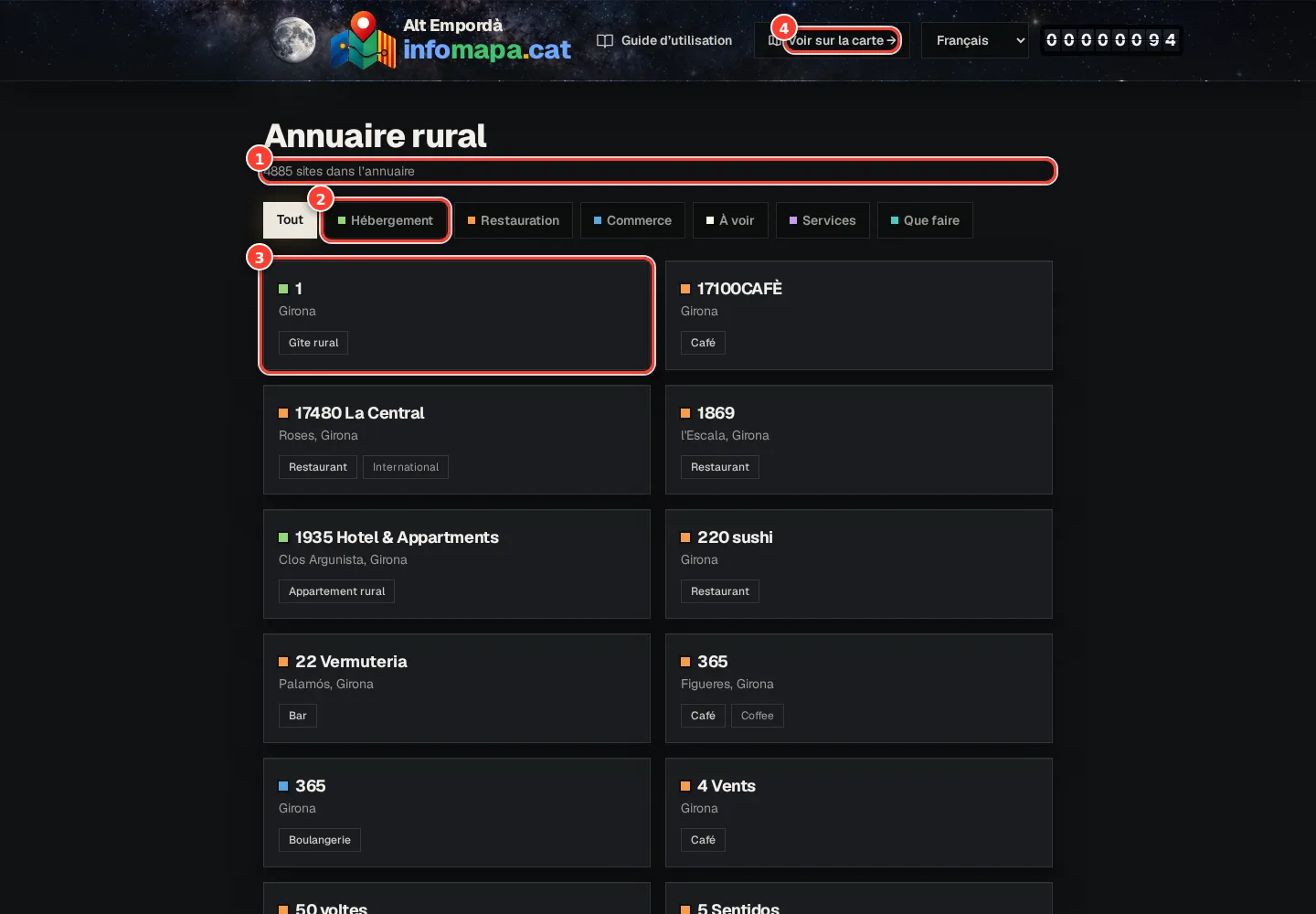
Capture réelle de l’outil. « Voir tout » : l’annuaire en liste, au cas où la carte ne vous trouve pas quelque chose. Les données et les prix peuvent changer.
Le nombre total de lieux.
Les catégories, comme sur la carte.
Chaque lieu, avec sa commune et son type : touchez-le pour ouvrir la fiche.
Voir sur la carte : revenir à la carte.
Pas à pas
01
Sur téléphone, je ne vois pas la liste des résultats
Elle est dans le volet du bas, replié pour laisser de la place à la carte. Touchez « N sites dans cette zone » ou faites glisser la poignée vers le haut. Les onglets Traces et Agenda s’y trouvent aussi.
02
Qu’est-ce qu’une trace ? Et une figurine ou un champignon ?
Une trace est un texte, une photo, une vidéo ou un enregistrement que quelqu’un a épinglé à un endroit de la carte. Les figurines sont les dessins en 3D de chaque lieu. Un champignon doré ou argenté est un commerce qui paie pour se démarquer. Tous les mots propres au site sont dans « Les mots d’InfoMapa ».
03
Combien coûte laisser une trace ou faire de la publicité ?
Regarder est gratuit, compléter la fiche de votre commerce aussi. Laisser une trace, mettre une fiche en avant ou placer un logo au sol a un prix annuel affiché sur l’écran avant de payer. Les prix augmentent avec les visites du site : ce que vous payez aujourd’hui vaut pour toute l’année.
04
Je ne trouve pas « Laisser quelque chose ici » ni « Annoncez-vous ici »
Ils apparaissent quand vous zoomez sur la carte : avec la moitié d’une comarque à l’écran, épingler quelque chose n’a pas de sens. Sur téléphone, ce sont des icônes à côté du nombre de lieux (gardez le doigt dessus pour voir leur nom). Ils apparaissent aussi en faisant un clic droit, ou en gardant le doigt immobile une seconde, sur un point de la carte.
05
J’ai cherché un village et la carte n’y va pas
La recherche filtre ce qu’il y a dans la zone affichée ; elle ne vous emmène pas ailleurs. Dézoomez jusqu’à voir le village, ou faites glisser la carte jusque-là, et cherchez à nouveau.
06
Comment passer en mode nuit ou changer de langue ?
Sur ordinateur, le soleil ou la lune en haut à gauche change le mode, et la liste déroulante de l’en-tête, la langue. Sur téléphone, les deux sont dans le menu ☰. Ce guide existe aussi dans les quatre langues.
07
Qu’est-ce que le nombre en haut ?
Le compteur de visites du site. Les prix en dépendent : plus il y a de visites, plus il est intéressant d’y figurer.
08
Si la carte est vide ou ne charge pas
Effacez les filtres, désactivez « Ouvert maintenant » et dézoomez. Si la cartographie ne charge pas, vérifiez la connexion et appuyez sur « Réessayer » quand il apparaît. Si le navigateur n’affiche pas la carte, utilisez « Voir tout » et les fiches.
09
Si l’e-mail d’accès n’arrive pas
Vérifiez que l’adresse est correcte, regardez dans les courriers indésirables et attendez quelques minutes avant de recommencer. Utilisez la bonne porte : espace client, commerciaux, mes traces ou mes annonces. Si le lien a expiré (ils durent une demi-heure) ou a déjà servi, demandez-en un nouveau.
10
Si un fichier ne s’envoie pas
Vérifiez le format et la taille indiqués par le champ : une photo de fiche, une image de trace et un logo au sol ont des limites différentes. Réduisez ou exportez le fichier dans un format accepté et attendez la fin de l’envoi avant de valider.
11
Si un paiement ou une publication semblent en attente
Consultez l’état dans votre espace et l’e-mail de confirmation. Une nouvelle trace ou un nouveau logo passent en vérification après le paiement. Si « démonstration » apparaît, aucun paiement réel n’a eu lieu. Ne refaites pas un achat sans vérifier d’abord l’état de la première tentative.
12
Si vous avez besoin que l’équipe vérifie
Préparez l’adresse de la page, le nom du lieu ou de l’annonce, les étapes suivies, le message d’erreur et une capture sans données privées. Pour les paiements, gardez le justificatif. Ne partagez ni liens d’accès ni données de carte bancaire.
Si quelque chose ne se passe pas comme prévu
Je ne sais pas quel parcours suivre
Explorer la carte : je veux explorer. Modifier un établissement : j’ai un commerce. Gérer un portefeuille commercial : je suis commercial. Créer une campagne ou un logo : je veux faire de la publicité. Vous pouvez changer de parcours à tout moment.
À la fin
Vous pourrez essayer une solution précise ou expliquer le problème avec les informations nécessaires.
Vérifiez que vous l’avez
J’ai vérifié la solution à mon cas.
J’ai le lien et le message d’erreur si j’ai besoin d’aide.
Guide sur le web : /fr/manual/resolver-problemas
J’ai un commerce
Revendiquez la fiche de votre commerce
Trouvez votre établissement et connectez-vous par e-mail, sans créer de mot de passe.
Avant de commencer
Repérez la fiche de votre commerce et ayez accès à l’e-mail avec lequel vous voulez la gérer. Les écrans de l’espace client sont pour l’instant en espagnol.
Préparez
Suivez les étapes
Vérifiez
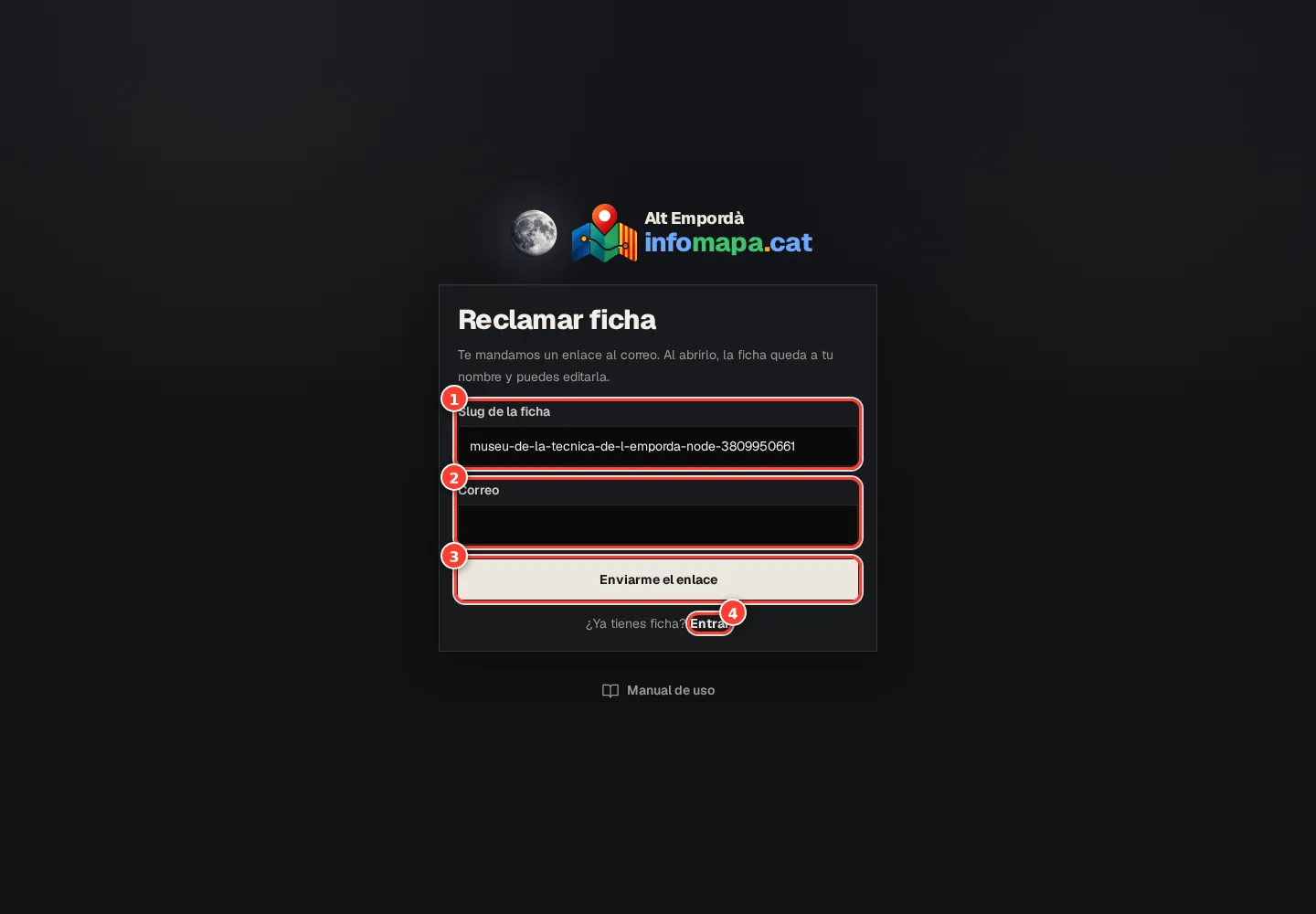
Capture réelle de l’outil. Vous arrivez ici depuis « ¿Es tu ficha? Reclámala » sur la fiche elle-même. Les données et les prix peuvent changer.
La fiche que vous revendiquez (déjà indiquée depuis la fiche).
Votre e-mail : le lien y arrive.
« Enviarme el enlace » : il expire au bout d’une demi-heure et ne sert qu’une fois.
Vous avez déjà une fiche ? « Entrar » (entrer).
Pas à pas
01
Cherchez votre établissement
Utilisez la recherche de la carte pour le trouver par nom ou commune. Vous pouvez aussi parcourir les catégories de l’annuaire. Beaucoup de fiches proviennent d’informations publiques ; la vôtre existe peut-être déjà. Vérifiez l’adresse pour ne pas revendiquer un commerce au nom semblable.
02
Ouvrez l’option de revendication
En bas de la fiche, appuyez sur « ¿Es tu ficha? Reclámala y autoedítala » (c’est votre fiche ? revendiquez-la). « Reclamar ficha » s’ouvre avec votre fiche déjà indiquée (le champ de l’identifiant, ou « slug », est prérempli : ne le modifiez pas). Si vous passez directement par l’espace client, dépliez « Es la primera vez y quiero reclamar mi ficha » et copiez la dernière partie de l’adresse de votre fiche.
03
Demandez votre lien d’accès
Tapez votre e-mail et appuyez sur « Enviarme el enlace » (m’envoyer le lien). Vérifiez votre boîte de réception et les courriers indésirables. Ouvrir le formulaire ne vous attribue pas la fiche : vous devez terminer l’accès depuis le message reçu.
04
Confirmez l’entrée
Ouvrez le lien de l’e-mail et appuyez sur « Entrar ». Il ne sert qu’une fois et expire au bout de 30 minutes. Pour revenir un autre jour, demandez un nouveau lien avec le même e-mail. Si vous gérez plusieurs fiches avec lui, vous pourrez choisir celle à modifier.
Si quelque chose ne se passe pas comme prévu
Le lien a expiré ou a déjà servi
Retournez à l’espace client et demandez-en un nouveau. Ne transférez pas votre lien d’entrée : il donne accès à votre gestion.
Et si quelqu’un d’autre revendique ma fiche ?
Pour la revendiquer, il faut ouvrir le lien envoyé par e-mail, et chaque modification est enregistrée dans un historique. Si quelqu’un s’approprie votre fiche avec de fausses informations, l’équipe de l’annuaire ou votre commercial peuvent lui retirer l’accès, annuler ses modifications, bloquer les revendications et vous donner l’accès.
La fiche n’existe pas ou appartient à quelqu’un d’autre
Ne revendiquez pas une fiche semblable. Contactez la personne qui gère l’annuaire pour régler la création ou la propriété de la fiche.
À la fin
Vous pourrez entrer dans l’espace client et commencer à compléter la fiche.
Vérifiez que vous l’avez
J’ai vérifié le nom et l’adresse du commerce.
Je suis entré depuis le bon e-mail.
Guide sur le web : /fr/manual/reclamar-ficha
J’ai un commerce
Faites de votre fiche une bonne présentation
Complétez les informations qui aident à décider : photo, horaires, contact et services.
Avant de commencer
Entrez dans l’espace client (ses écrans sont pour l’instant en espagnol). Compléter les informations de base d’une fiche est gratuit.
Préparez
Suivez les étapes
Vérifiez
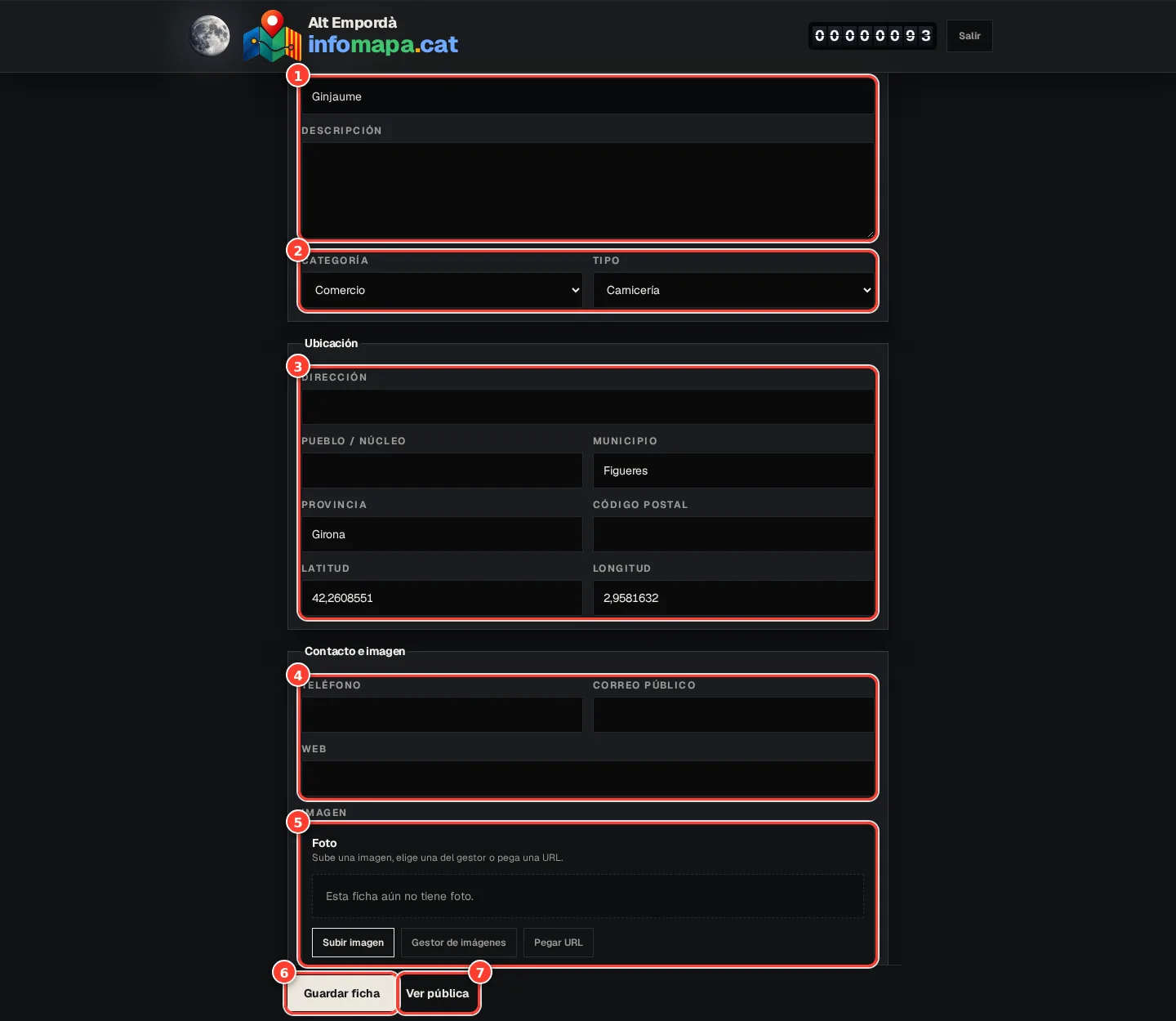
Capture réelle de l’outil. Le formulaire de votre fiche : ce que voit le visiteur, mais pour l’écrire. Les données et les prix peuvent changer.
Nom et description : ce qu’on lit en premier sur votre commerce.
Catégorie et type : ils décident de la figurine et de la couleur de votre lieu sur la carte.
Emplacement : adresse, commune et point exact (latitude et longitude).
Téléphone, e-mail et site web : ce qu’on peut toucher depuis la fiche.
Photo : envoyez-la, choisissez-la dans la bibliothèque ou collez une adresse.
« Guardar ficha » : toujours en bas, à portée de main.
« Ver pública » : votre fiche telle que tout le monde la voit.
Pas à pas
01
Vérifiez les informations principales
Vérifiez le nom et rédigez une description précise : ce que vous proposez, où vous êtes et ce que devrait savoir quelqu’un qui vient pour la première fois. Choisissez la catégorie et le type qui décrivent le mieux votre activité.
02
Vérifiez l’emplacement
Vérifiez adresse, localité, commune, province, code postal, latitude et longitude. Ce sont des champs du formulaire : vérifiez ensuite sur la carte (avec « Ver pública », voir la fiche publique) que les coordonnées indiquent le bon endroit avant de considérer la fiche terminée.
03
Facilitez le contact
Ajoutez téléphone, e-mail public, site web et horaires. L’e-mail public est celui que verra le visiteur. Pour les horaires, suivez le format du champ ; une description ambiguë peut empêcher « Ouvert maintenant » de fonctionner.
04
Ajoutez une image et complétez le spécifique
Choisissez une photo à vous ou autorisée, nette et représentative. JPEG, PNG, WebP ou AVIF jusqu’à 5 Mo sont acceptés. Cochez les services réels ; pour l’hébergement, vérifiez les couchages, chambres, salles de bain et prix par nuit, et pour la restauration le type de cuisine.
05
Enregistrez et vérifiez la fiche publique
Appuyez sur « Guardar ficha » (enregistrer la fiche, toujours en bas) et attendez la confirmation. Ouvrez ensuite la fiche en tant que visiteur : vérifiez téléphone, site web, image et position. Refaites cette vérification quand les horaires, la saison ou les services changent.
Si quelque chose ne se passe pas comme prévu
J’ai modifié un champ mais il n’apparaît pas
Vérifiez que vous avez enregistré et que le formulaire n’a pas affiché d’erreur. Rouvrez la fiche publique. Si vous gérez plusieurs commerces, vérifiez lequel était sélectionné.
À la fin
Votre commerce aura des informations utiles et cohérentes avec ce qu’il propose aujourd’hui.
Vérifiez que vous l’avez
La photo représente le commerce et j’ai le droit de l’utiliser.
Les horaires et les contacts sont à jour.
J’ai enregistré et vérifié la fiche publique.
Guide sur le web : /fr/manual/editar-negocio
J’ai un commerce
Mettez votre commerce en avant et comprenez le renouvellement
Distinguez la fiche gratuite des offres de visibilité et consultez le prix actuel.
Avant de commencer
Ouvrez votre fiche et consultez la partie des offres. Le montant valable est celui qu’affiche l’écran d’achat.
Préparez
Suivez les étapes
Vérifiez
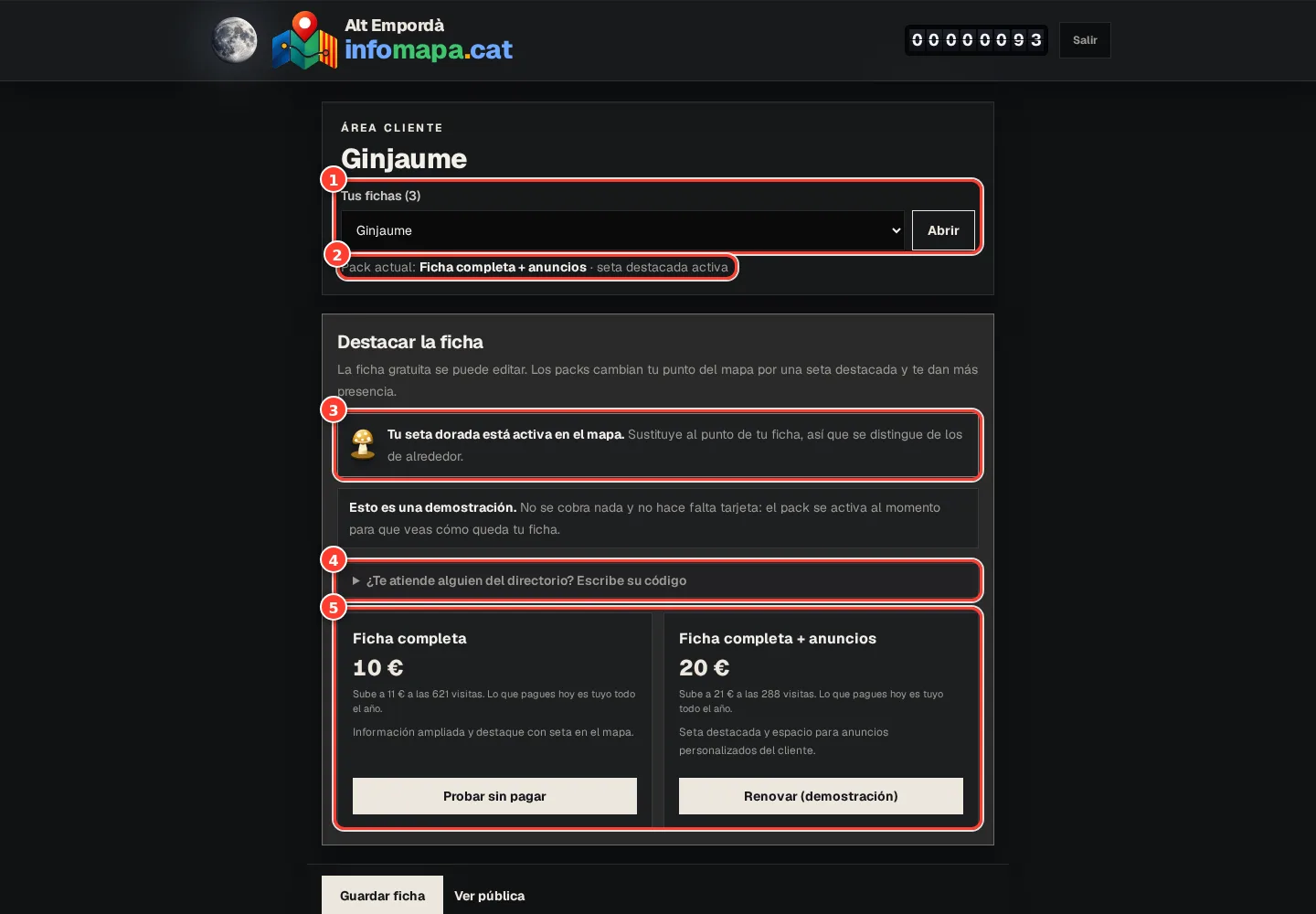
Capture réelle de l’outil. Vos packs, ce que vous avez maintenant et ce que coûte chacun aujourd’hui. Les données et les prix peuvent changer.
Vos fiches : si vous en gérez plusieurs, choisissez ici laquelle modifier.
Le pack que vous avez maintenant.
Votre champignon mis en avant, s’il est actif.
Quelqu’un de l’annuaire vous accompagne ? Saisissez le code de votre commercial.
Les deux packs, avec leur prix. Le prix augmente avec les visites : ce que vous payez aujourd’hui vaut pour toute l’année.
Pas à pas
01
Partez de la fiche gratuite
La fiche gratuite permet de tenir les informations à jour et d’apparaître comme un marqueur normal. Aucune offre n’est nécessaire pour compléter les informations de base de votre établissement.
02
Comparez la visibilité
« Ficha completa » (fiche complète) ajoute un champignon argenté pour se démarquer sur la carte. « Ficha completa + anuncios » (fiche complète avec annonces) ajoute un champignon doré et une annonce propre dans votre fiche. Cette annonce n’est ni une campagne dans d’autres espaces ni un logo au sol.
03
Vérifiez le prix avant de payer
Les prix des offres évoluent avec les visites de l’annuaire. L’écran affiche le montant actuel et le palier suivant. L’achat est annuel ; le prix payé couvre cette période même si le compteur augmente ensuite.
04
Vérifiez le code et la confirmation
Si un commercial vous a accompagné, saisissez son code dans le champ facultatif et vérifiez-le avant de payer. Il ne change pas le prix. Suivez le paiement et vérifiez que votre offre est active. Un message de mode démonstration indique qu’aucun paiement réel n’a eu lieu.
05
Suivez la date d’échéance
Consultez l’état de votre offre dans votre fiche. Le système prévoit de vous prévenir 15 jours avant l’échéance, avec un délai de grâce de 7 jours. Si vous ne renouvelez pas, vous revenez à la visibilité gratuite ; les informations de la fiche sont conservées.
Si quelque chose ne se passe pas comme prévu
J’ai payé et je suis toujours sur l’ancienne offre
Attendez la confirmation du paiement et rouvrez votre fiche. Si cela persiste, gardez le justificatif et contactez l’équipe avant de racheter.
À la fin
Vous pourrez choisir une offre en comprenant ce qui change et combien de temps elle dure.
Vérifiez que vous l’avez
Je sais ce qu’inclut l’offre choisie.
J’ai vérifié le montant et la durée.
Je sais où consulter l’échéance.
Guide sur le web : /fr/manual/planes-y-renovacion
J’ai un commerce
Soignez les commentaires et votre annonce propre
Gérez la participation sur votre fiche et publiez une promotion si votre offre l’inclut.
Avant de commencer
Entrez dans l’espace client. Les commentaires et l’annonce propre se gèrent dans des parties différentes.
Préparez
Suivez les étapes
Vérifiez
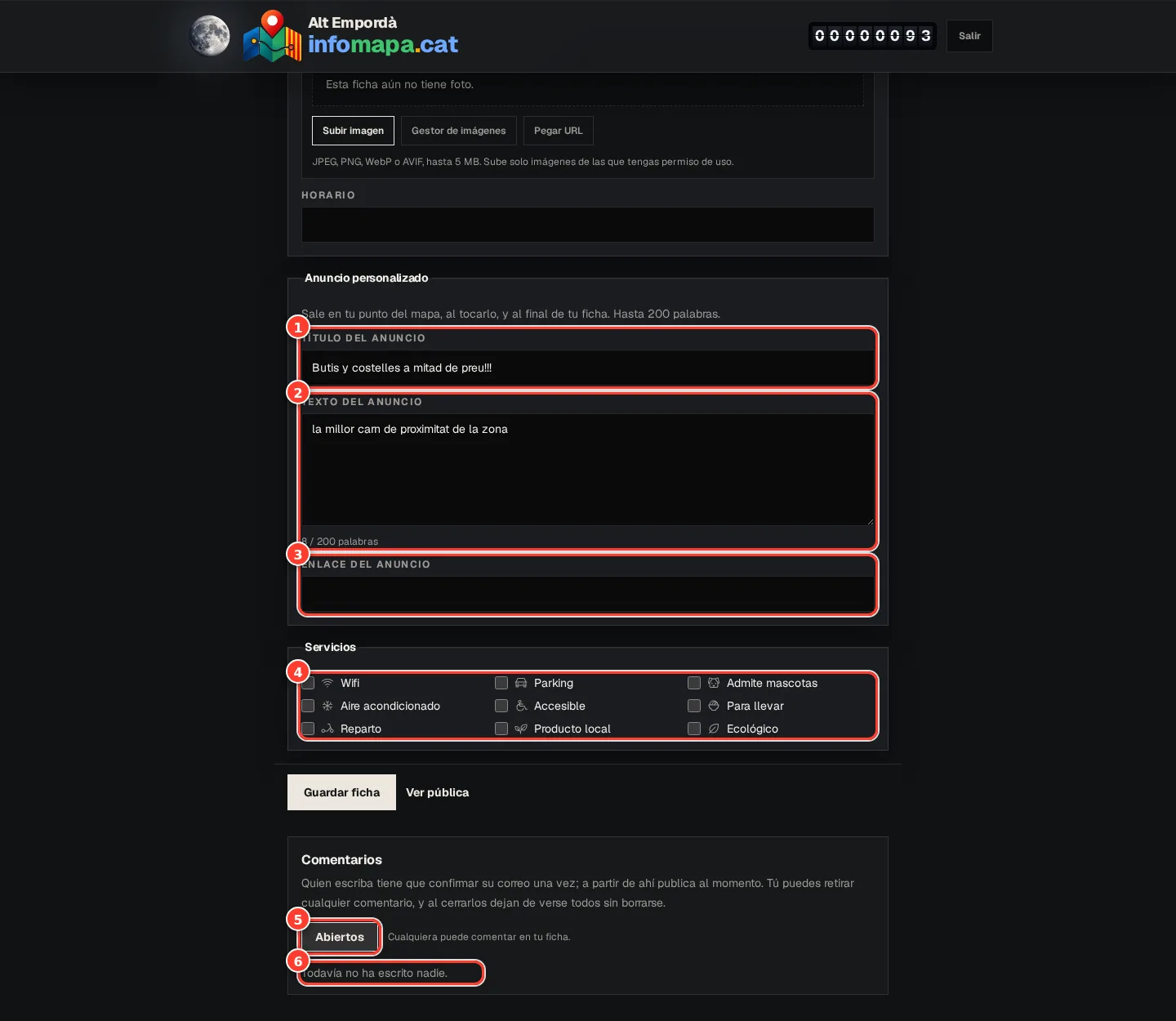
Capture réelle de l’outil. L’annonce de votre fiche et les commentaires, en bas de l’espace client. Les données et les prix peuvent changer.
Titre de l’annonce : il s’affiche quand on touche votre marqueur sur la carte et en bas de votre fiche.
Texte de l’annonce, jusqu’à 200 mots (le compteur est en dessous).
Lien de l’annonce : vers votre site, votre boutique ou une offre.
Services : cochez ceux que vous proposez ; ils servent aux filtres de la carte.
Commentaires ouverts ou fermés : en les fermant, ils disparaissent tous, sans être supprimés.
Les commentaires apparaissent ici, avec un bouton pour retirer n’importe lequel.
Pas à pas
01
Décidez si vous pouvez suivre les commentaires
Les commentaires sont fermés au départ. Activez-les depuis leur partie quand vous pourrez les suivre. L’interrupteur agit directement et est séparé du formulaire des informations du commerce.
02
Suivez la participation
Pour écrire, une personne confirme son e-mail. Les commentaires font entre 10 caractères et 150 mots. Depuis la gestion, vous pouvez retirer des commentaires de votre fiche.
03
Fermez temporairement si besoin
Quand vous fermez les commentaires, ils ne s’affichent plus, mais ils sont conservés. Si vous les rouvrez, ceux que vous n’avez pas retirés peuvent réapparaître. Fermer et supprimer ne sont pas la même chose.
04
Préparez une annonce propre
Avec « Ficha completa + anuncios », vous pouvez modifier un titre, un texte de 200 mots maximum et un lien. Expliquez une offre précise, sa durée et ce qui se passe à l’ouverture du lien. Enregistrez et vérifiez l’aspect sur votre fiche.
Si quelque chose ne se passe pas comme prévu
Je ne vois pas l’éditeur d’annonce
Vérifiez que la fiche sélectionnée a l’offre avec annonces active. La fiche gratuite et l’offre argentée n’incluent pas cet éditeur.
À la fin
Vous saurez ouvrir ou fermer les commentaires et garder une promotion utile sur votre fiche.
Vérifiez que vous l’avez
J’ai décidé si je garde les commentaires ouverts.
Ma promotion a un lien et une durée clairs.
Guide sur le web : /fr/manual/comentarios-y-promocion
Je suis commercial
Commencez votre journée de commercial
Connectez-vous, trouvez votre code et comprenez les cinq sections de votre espace.
Avant de commencer
L’équipe doit vous avoir inscrit comme commercial actif. Utilisez l’e-mail associé à votre profil. L’espace commerciaux est pour l’instant en espagnol.
Préparez
Suivez les étapes
Vérifiez
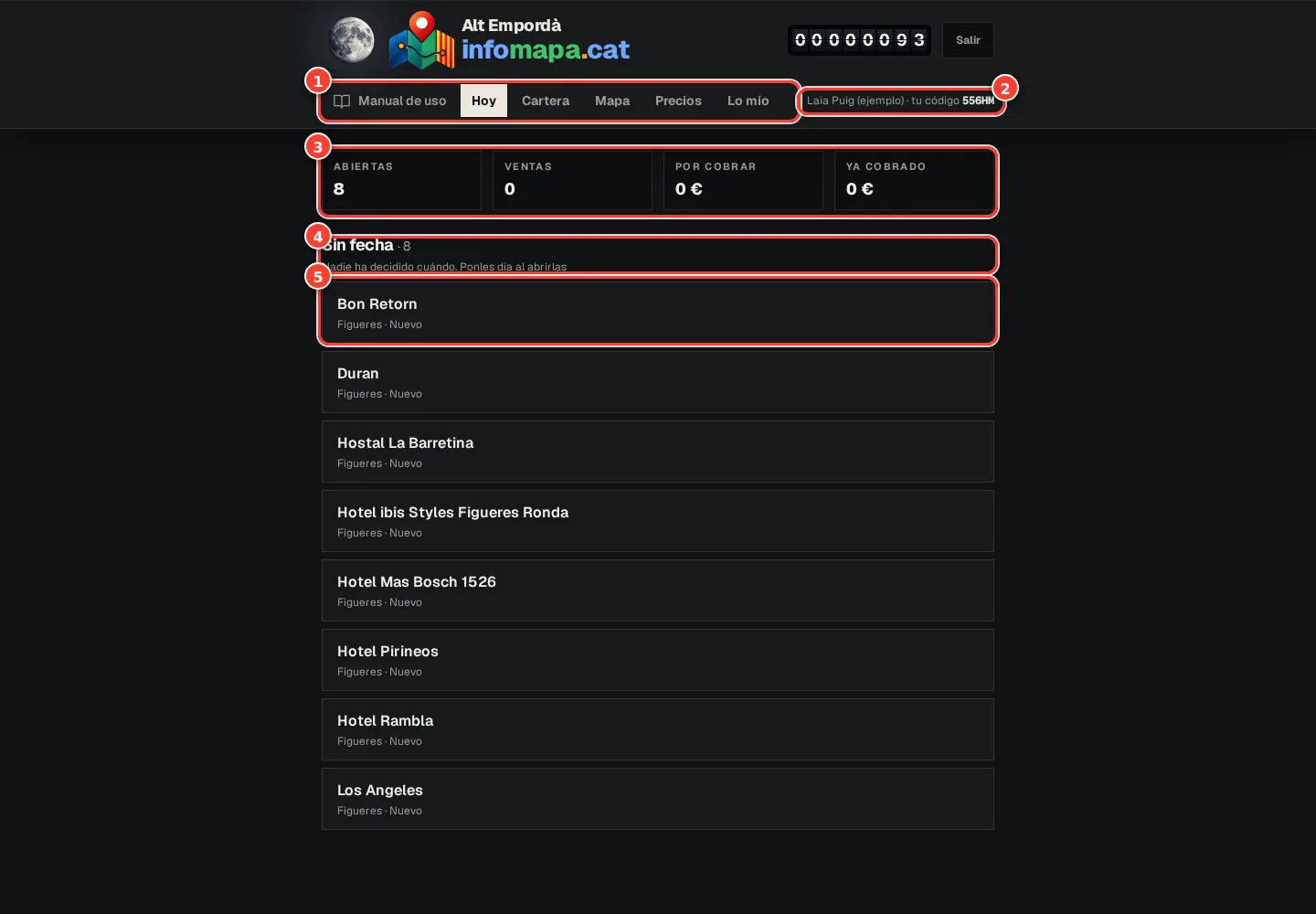
Capture réelle de l’outil. Votre premier écran : l’agenda du jour et votre code. Les données et les prix peuvent changer.
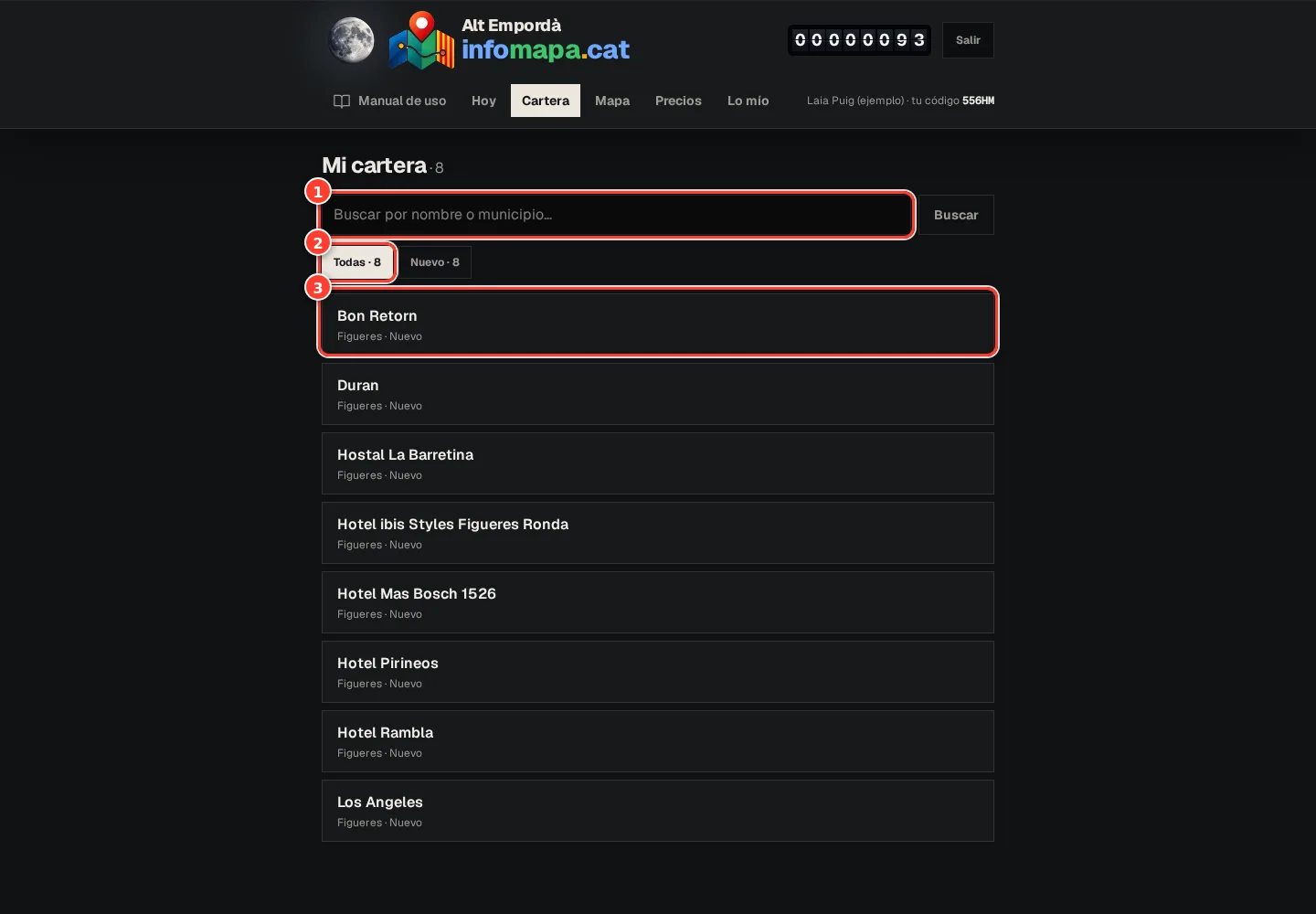
Les onglets : Hoy, Cartera, Mapa, Precios et Lo mío.
Votre nom et votre code de commercial.
Où vous en êtes : fiches ouvertes, ventes, à percevoir et déjà perçu.
L’agenda du jour, par groupes : en retard, pour aujourd’hui, sans date et plus tard.
Chaque fiche, avec sa commune et son état : touchez-la pour la travailler.
Pas à pas
01
Demandez l’accès à votre espace
Ouvrez l’espace commerciaux, tapez votre e-mail et demandez le lien. Il n’y a ni mot de passe ni inscription publique de commercial. Si vous venez d’arriver, vérifiez avec l’équipe que votre compte est prêt.
02
Entrez depuis le message
Le lien dure 30 minutes et ne sert qu’une fois. Ouvrez-le et confirmez « Entrar ». S’il expire ou si la session se termine, demandez-en un nouveau. Vérifiez les courriers indésirables s’il n’arrive pas.
03
Repérez les sections et votre code
« Hoy » (aujourd’hui) organise les prochaines actions ; « Cartera » (portefeuille) réunit vos fiches ; « Mapa » montre où elles sont ; « Precios » donne les prix en vigueur ; « Lo mío » (le mien) résume vos commissions. Votre code apparaît dans l’en-tête.
04
Commencez par l’agenda
Traitez d’abord « Atrasadas » (en retard), puis « Para hoy » (pour aujourd’hui). Parcourez « Sin fecha » (sans date) pour décider quand agir ; « Más adelante » (plus tard) garde ce qui a déjà une date future. Si votre portefeuille est vide, l’équipe doit vous attribuer des fiches.
Si quelque chose ne se passe pas comme prévu
Je reçois le message mais je ne peux pas entrer
Demandez un nouveau lien et vérifiez avec l’équipe que votre profil est toujours actif. Un commercial en pause perd l’accès.
À la fin
Vous saurez par où commencer et où trouver portefeuille, prix et commissions.
Vérifiez que vous l’avez
Je sais trouver mon code.
J’ai passé en revue ce qui est en retard et ce qui est prévu aujourd’hui.
Guide sur le web : /fr/manual/acceso-vendedores
Je suis commercial
Tenez votre portefeuille sans perdre le fil
Transformez chaque conversation en un état, une note et une prochaine action.
Avant de commencer
Il vous faut des fiches attribuées. Les modifications se font dans la fiche commerciale de chaque contact.
Préparez
Suivez les étapes
Vérifiez
Capture réelle de l’outil. Le portefeuille : toutes vos fiches, avec recherche et états. Les données et les prix peuvent changer.
Rechercher par nom ou commune.
Filtrer par état : toutes, nouvelles, contactées, intéressées…
Chaque fiche de votre portefeuille : touchez-la pour voir ses informations, prendre des notes et fixer la prochaine action.
Pas à pas
01
Trouvez le contact
Ouvrez « Cartera », cherchez par texte ou filtrez par état. Utilisez « Mapa » pour regrouper les visites par proximité. Touchez un point ou une ligne pour ouvrir la fiche commerciale.
02
Lisez avant d’appeler
Consultez les coordonnées, l’historique et ce qui manque sur la fiche publique. Vous ne répéterez ainsi ni les questions ni une proposition que le client a déjà refusée.
03
Notez ce qui s’est passé
Après le contact, choisissez l’état qui convient : nouveau, contacté, intéressé, visité ou perdu. Ajoutez une note précise ; elle est enregistrée avec la date et garde les précédentes.
04
Laissez une prochaine action
Indiquez une date et le motif pour revenir : « confirmer la photo », « revoir la proposition » ou « passer après l’ouverture ». Enregistrez. Cette date place automatiquement la fiche dans le bon groupe de « Hoy ».
Si quelque chose ne se passe pas comme prévu
Je ne peux pas marquer « Ganado » (gagné)
La vente est confirmée par le paiement. L’état gagné et la commission sont enregistrés à la confirmation du paiement, pas par une modification manuelle du commercial.
Il n’apparaît pas dans l’agenda attendu
Vérifiez la date enregistrée et si le contact est toujours ouvert. L’agenda fonctionne par jour, pas par heure.
À la fin
Votre agenda indiquera quoi faire, quand le faire et ce qui s’est passé avant.
Vérifiez que vous l’avez
Chaque contact travaillé a un état et une note.
J’ai fixé la date et le motif de la prochaine action.
Guide sur le web : /fr/manual/organizar-cartera
Je suis commercial
Faites une démonstration que le client comprend
Présentez la fiche, montrez l’intérêt de se démarquer et laissez une feuille utile.
Avant de commencer
Ouvrez la fiche commerciale, vérifiez ses informations et consultez les prix actuels avant de parler de montants.
Préparez
Suivez les étapes
Vérifiez
Capture réelle de l’outil. Les prix du moment, pour ne jamais en donner un ancien. Les données et les prix peuvent changer.
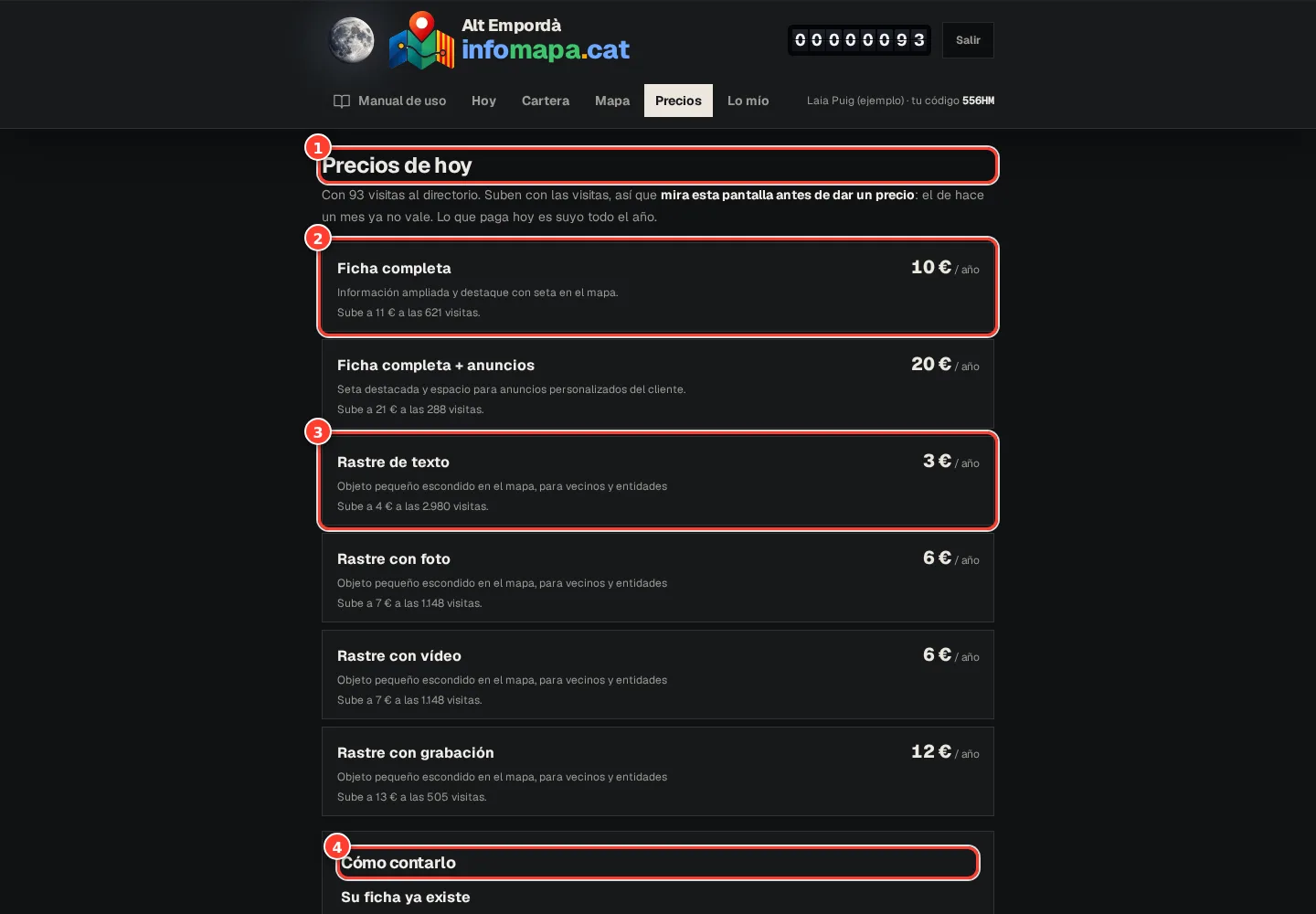
Prix du jour : ils augmentent avec les visites ; consultez-les avant de donner un prix.
Chaque pack avec son prix annuel et le nombre de visites à partir duquel il augmente.
Aussi les prix des traces.
Comment l’expliquer : un argumentaire pour chaque cas.
Pas à pas
01
Commencez par le commerce du client
Montrez sa vraie fiche et situez-la sur la carte. Indiquez les informations à compléter : photo, horaires ou description. Expliquez que compléter la fiche de base est gratuit.
02
Montrez le parcours d’un visiteur
Cherchez une catégorie, ouvrez la fiche et montrez le téléphone, le site web ou l’itinéraire. L’objectif est que le propriétaire voie quelles informations reçoit une personne intéressée.
03
Expliquez exactement ce qui est acheté
Comparez le marqueur normal, le champignon argenté et le doré avec annonce propre. Consultez « Precios » sur le moment. Expliquez que la durée est d’un an et que ni appels, ni ventes, ni première place dans les recherches ne sont garantis.
04
Facilitez la revendication
Téléchargez la feuille d’invitation depuis la fiche commerciale. Elle comprend le lieu et une adresse courte pour lancer la démarche. Vous pouvez l’imprimer ou partager vous-même le PDF avec le client. Le propriétaire doit utiliser son propre e-mail pour gérer la fiche.
05
Concluez par une action précise
S’il achète, donnez-lui votre code et vérifiez-le avec lui. S’il le fera plus tard, convenez d’une date et notez-la dans le portefeuille avec la note de la conversation.
Si quelque chose ne se passe pas comme prévu
Le client demande combien de ventes il obtiendra
Expliquez ce qui peut être montré : présence, espace acheté et données disponibles. Ne transformez pas des visites ou des impressions en promesses de clients.
À la fin
Vous pourrez expliquer le produit avec une courte démonstration et une prochaine étape claire.
Vérifiez que vous l’avez
J’ai montré la vraie fiche et le prix en vigueur.
Le client sait comment la revendiquer avec son e-mail.
J’ai convenu et noté la prochaine étape.
Guide sur le web : /fr/manual/preparar-visita
Je suis commercial
Votre code, vos ventes et vos commissions
Vérifiez l’attribution de la vente et distinguez ce qui est en attente de ce qui est réglé.
Avant de commencer
Votre code est dans l’en-tête de l’espace commerciaux. Les montants des commissions se consultent dans « Lo mío ».
Préparez
Suivez les étapes
Vérifiez
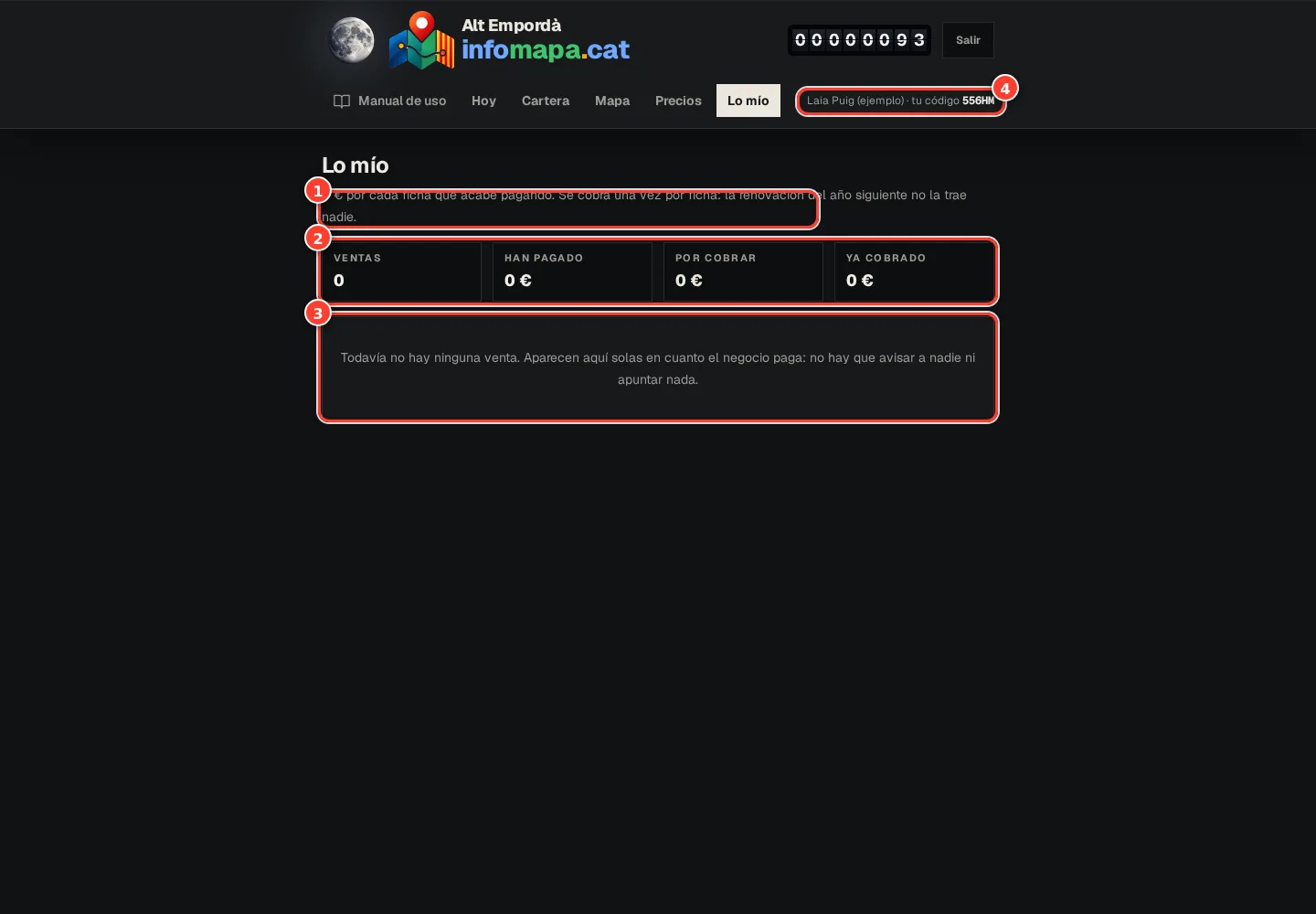
Capture réelle de l’outil. Ce que vous avez vendu, perçu et ce qui vous reste à percevoir. Les données et les prix peuvent changer.
Votre commission pour chaque fiche qui finit par payer.
Ventes, ce que les clients ont payé, ce qu’il vous reste à percevoir et ce que vous avez déjà perçu.
La liste des ventes : elles apparaissent seules quand le commerce paie.
Votre code, toujours visible.
Pas à pas
01
Donnez votre code au client
Demandez-lui de le saisir dans le champ facultatif du paiement de l’offre. Le code indique qui l’a accompagné et ne change pas son prix. Vérifiez les caractères avant de continuer.
02
Comprenez à qui la vente est attribuée
Un code valable peut vous attribuer une vente même si la fiche n’était pas dans votre portefeuille. Sans code, l’attribution existante est utilisée le cas échéant. Un code incorrect peut laisser la vente sans commercial et nécessiter une vérification.
03
Attendez la confirmation du paiement
Quand le paiement est confirmé, la fiche passe à gagnée et la commission est enregistrée. Vous n’avez pas à changer l’état à la main ni à demander un autre achat pour la faire apparaître.
04
Consultez « Lo mío »
Voyez chaque vente, sa date et ce qui reste en attente ou est déjà réglé. Le règlement est enregistré par la personne qui gère l’annuaire. Une commission est générée par fiche ; un renouvellement n’en crée pas une autre automatiquement.
Si quelque chose ne se passe pas comme prévu
Le client a payé et ma commission n’apparaît pas
Vérifiez que le paiement est allé au bout et que votre bon code a été utilisé. Si elle n’apparaît toujours pas, demandez une vérification à l’équipe ; ne marquez pas de vente et ne répétez pas le paiement.
À la fin
Vous comprendrez quand une commission est générée et comment suivre son état.
Vérifiez que vous l’avez
Je sais expliquer à quoi sert mon code.
Je distingue une commission en attente d’une commission réglée.
Guide sur le web : /fr/manual/comisiones
Je veux faire de la publicité
Choisissez la bonne façon de faire de la publicité
Comparez fiche mise en avant, annonce propre, campagnes et logos sur la carte.
Avant de commencer
Définissez ce que vous voulez : qu’on trouve plus facilement votre commerce, expliquer une offre ou donner de la présence à votre marque dans une zone.
Préparez
Suivez les étapes
Vérifiez
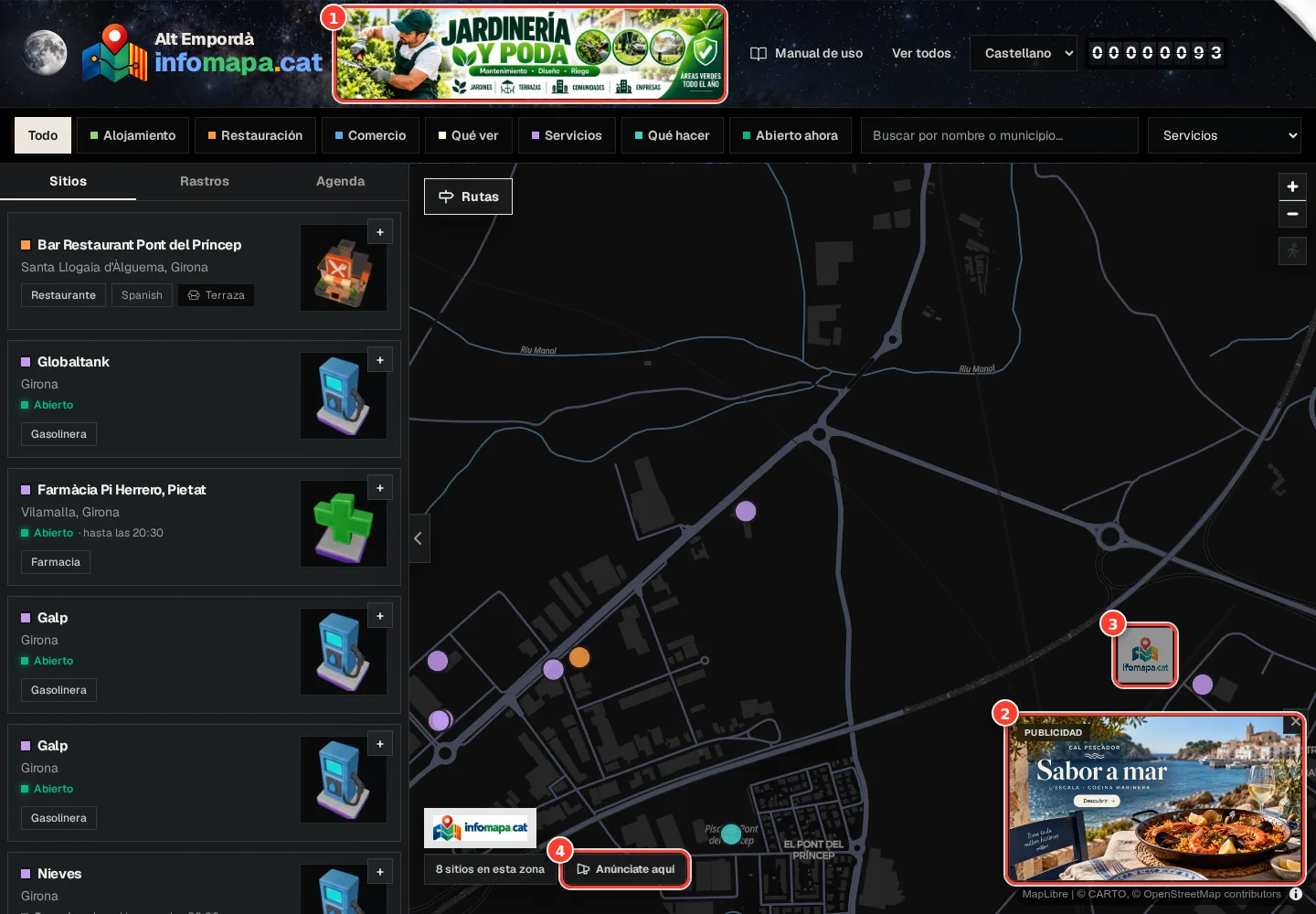
Capture réelle de l’outil. Tous les endroits où faire de la publicité, sur un seul écran. Les données et les prix peuvent changer.
Bannière d’en-tête : en haut de toutes les pages, elle alterne entre annonceurs.
Annonce dans le coin de la carte (et en bas des fiches et dans la liste sur téléphone). Elle peut être une image ou une vidéo.
Logo au sol : votre marque peinte sur la carte, à l’endroit que vous choisissez.
Annoncez-vous ici : commence un logo au sol à l’endroit que vous regardez.
Pas à pas
01
Pour qu’on trouve votre commerce : soignez la fiche
Complétez d’abord la photo, les horaires et le contact. Si vous voulez mettre votre marqueur en avant, consultez les offres de fiche. Les informations de base peuvent être complétées gratuitement.
02
Pour une offre dans votre fiche : l’annonce propre
L’offre « Ficha completa + anuncios » comprend une annonce texte avec lien dans votre établissement. Vous la modifiez depuis l’espace client. Elle n’occupe pas d’espace sur les fiches des autres.
03
Pour être présent dans les espaces publicitaires : une campagne
Il y a des espaces dans l’en-tête, sur la carte et en haut ou en bas des fiches. Ils acceptent des formats selon leur configuration. Les campagnes se préparent avec l’équipe de l’annuaire ; convenez de l’espace, des dates, de la langue, du visuel et du lien de destination.
04
Pour une marque liée à une zone : le logo au sol
Le logo est placé sur la carte à l’échelle, semi-transparent et sans lien. Il s’achète depuis « Annoncez-vous ici ». Le prix dépend de la surface, de la comarque et du tarif en vigueur ; il est vérifié avant d’être publié.
Si quelque chose ne se passe pas comme prévu
J’ai une offre de fiche et aucune bannière n’apparaît sur la carte
Ce sont des produits différents. L’offre avec annonces ajoute du contenu dans votre fiche ; la campagne dans d’autres espaces et le logo au sol s’achètent à part.
À la fin
Vous saurez quel produit correspond à votre objectif et où il se gère.
Vérifiez que vous l’avez
J’ai choisi un format selon mon objectif.
Je sais s’il comprend un lien et qui le gère.
Guide sur le web : /fr/manual/elegir-publicidad
Je veux faire de la publicité
Placez votre logo sur la carte, pas à pas
Préparez l’image, ajustez sa taille et envoyez-la en vérification avec le prix sous les yeux.
Avant de commencer
Préparez un logo à vous ou autorisé de 2 Mo maximum et un e-mail que vous consultez. Un PNG transparent s’intègre généralement mieux.
Préparez
Suivez les étapes
Vérifiez
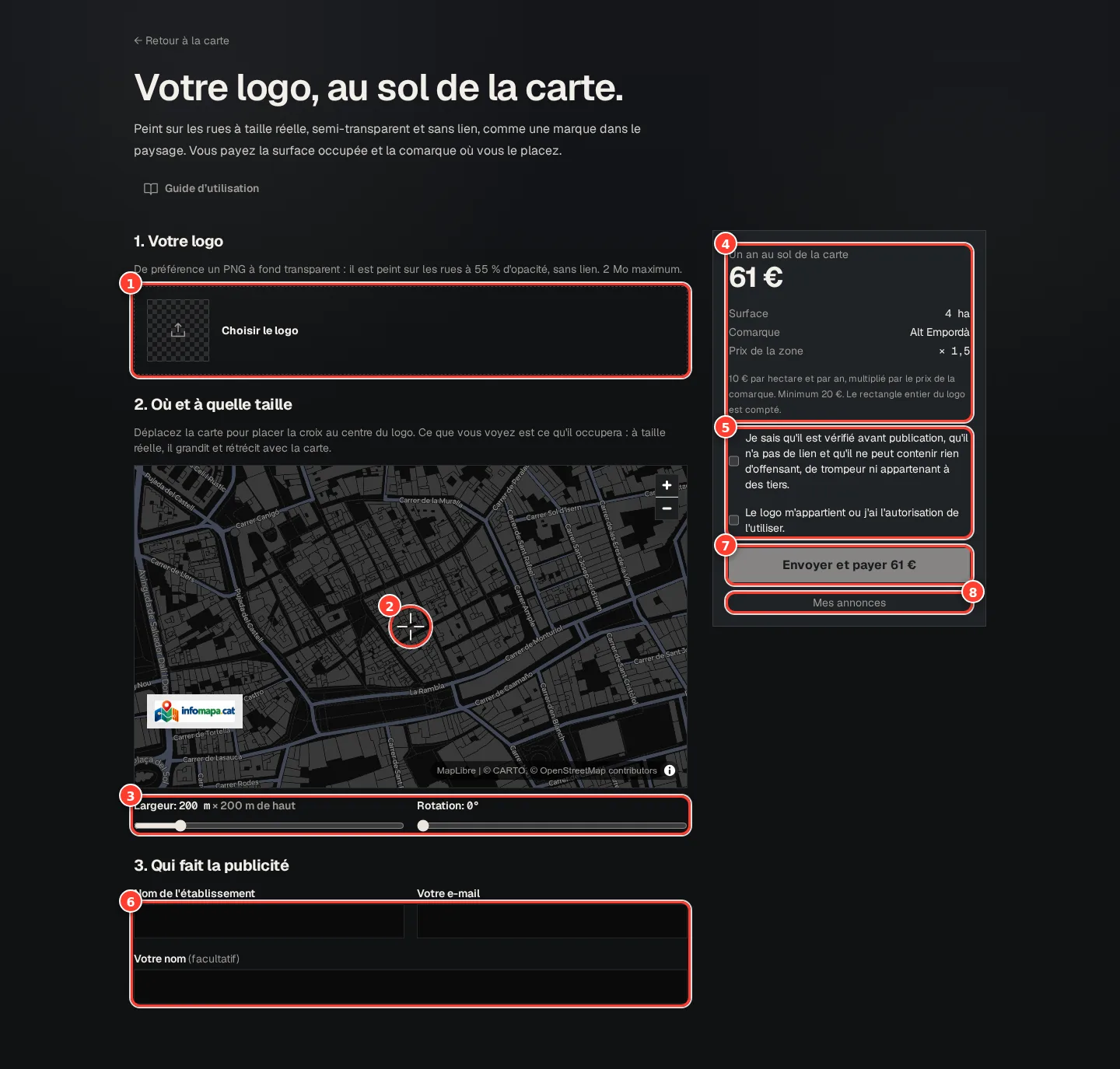
Capture réelle de l’outil. Le formulaire entier, avec le prix calculé à droite. Les données et les prix peuvent changer.
Choisissez votre logo : de préférence un PNG à fond transparent, 2 Mo maximum.
La croix : déplacez la carte jusqu’à la placer où va le centre du logo.
Largeur et rotation : ce que vous voyez est ce qu’il occupera, à taille réelle.
Le prix, calculé aussitôt : surface × prix de la comarque (minimum 20 €).
Les deux cases : vous acceptez la vérification et déclarez que le logo vous appartient.
Qui fait la publicité : nom de l’établissement et votre e-mail (tout y arrive).
Envoyer et payer : l’annonce passe en vérification et s’affiche une fois approuvée.
Mes annonces : là où vous suivez son avancement.
Pas à pas
01
Partez de la zone où vous voulez apparaître
Faites un clic droit sur la carte ou maintenez le doigt appuyé sur téléphone et choisissez « Annoncez-vous ici ». Vous pouvez aussi ouvrir le formulaire directement. Confirmez l’endroit choisi ; ne validez pas l’emplacement de départ si vous ne l’avez pas choisi.
02
Envoyez le logo
Appuyez sur « Choisir le logo » et vérifiez l’aperçu. Utilisez une image propre et lisible, sans informations personnelles inutiles. Le logo s’affiche semi-transparent et n’a pas de lien cliquable.
03
Ajustez le centre, la largeur et la rotation
Déplacez la carte jusqu’à ce que la croix indique le centre voulu. Ajustez la largeur en mètres et la rotation. Vérifiez tout le rectangle occupé par l’image, marges comprises, et assurez-vous qu’il est dans une zone admise et sans conflit d’espace.
04
Vérifiez le devis et vos informations
Le formulaire affiche la surface, la comarque et le montant annuel. Changer la taille ou la zone peut changer le prix. Saisissez le nom de l’établissement, votre e-mail et les informations demandées ; confirmez les droits et les conditions avant d’envoyer.
05
Terminez le paiement et attendez la vérification
Suivez l’écran de paiement. La nouvelle annonce passe en vérification et vous recevrez une réponse par e-mail. Si le site indique le mode démonstration, aucun paiement réel n’a été effectué. Consultez son état depuis « Mes annonces ».
Si quelque chose ne se passe pas comme prévu
L’emplacement ou la surface ne sont pas acceptés
Vérifiez la zone admise, la taille autorisée et si l’espace est occupé. Ajustez la position ou la largeur et vérifiez à nouveau le devis.
À la fin
Vous aurez envoyé une annonce et saurez comment vérifier sa publication.
Vérifiez que vous l’avez
Le logo est lisible et j’ai le droit de l’utiliser.
J’ai vérifié le centre, la surface et le montant.
Je sais que le paiement précède la vérification.
Guide sur le web : /fr/manual/publicar-anuncio-suelo
Je veux faire de la publicité
Suivez, corrigez et renouvelez vos annonces
Comprenez chaque état et consultez les vues depuis votre espace.
Avant de commencer
Utilisez le même e-mail que celui de l’envoi de l’annonce. L’espace « Mes annonces » concerne les logos au sol.
Préparez
Suivez les étapes
Vérifiez
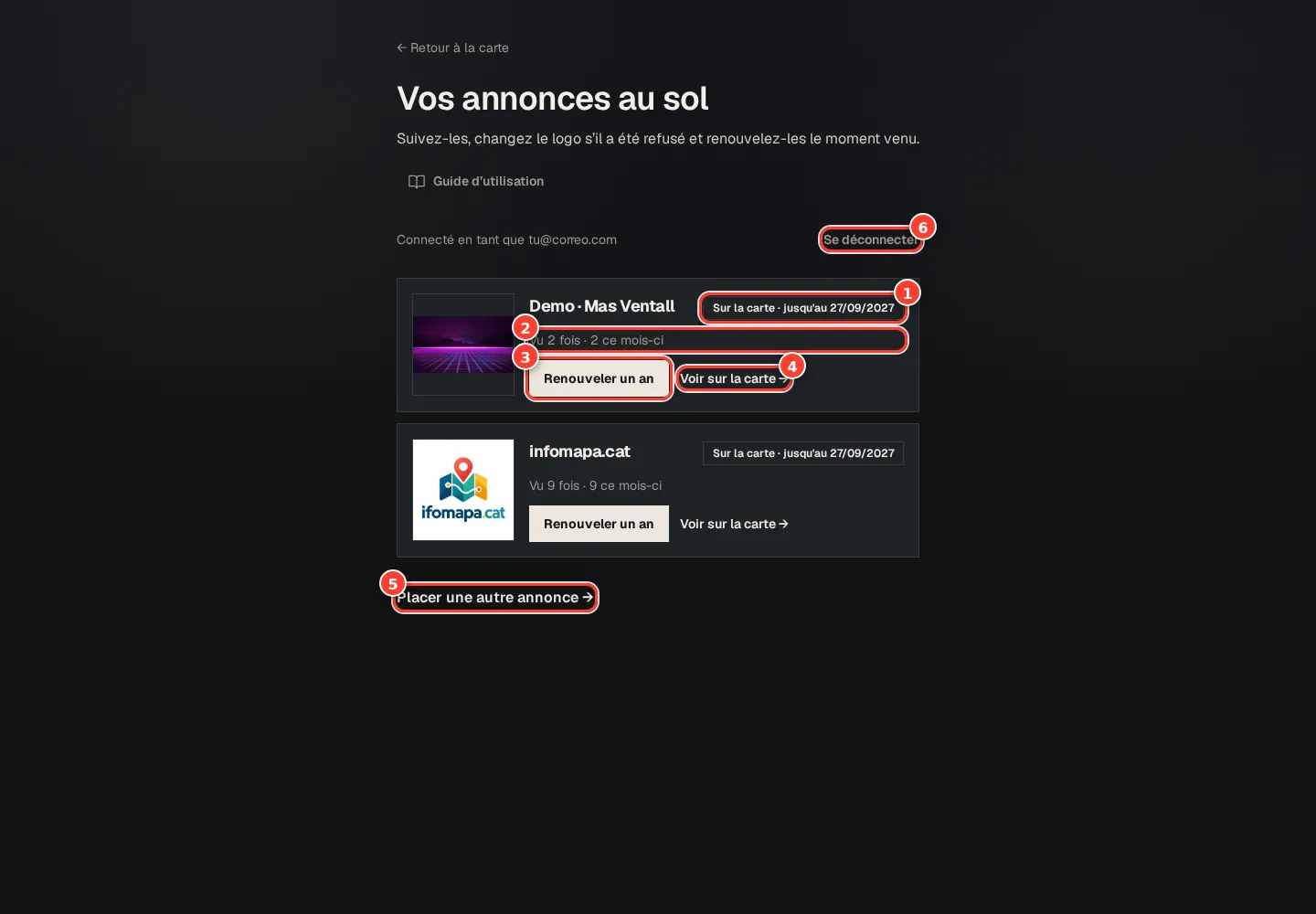
Capture réelle de l’outil. Vos annonces avec leur état, leurs vues et le renouvellement. Les données et les prix peuvent changer.
L’état : en vérification, refusée, sur la carte (jusqu’à quelle date) ou expirée.
Le nombre de vues, au total et ce mois-ci.
Renouveler un an, le moment venu.
Voir sur la carte.
Placer une autre annonce.
Se déconnecter.
Pas à pas
01
Accédez à « Mes annonces »
Demandez un lien avec votre e-mail (« M’envoyer le lien »), ouvrez le message et confirmez l’entrée. Si aucune annonce n’apparaît, vérifiez que vous avez utilisé l’adresse de l’achat.
02
Lisez l’état avant d’agir
« Non payée » indique que le paiement reste à terminer. « En vérification » signifie qu’elle est en cours de contrôle. « Sur la carte » indique qu’elle est publiée. « À corriger » signale un problème de vérification et « Expirée » que sa période est terminée.
03
Corrigez ce qu’on vous indique
Si elle est refusée, lisez « Ce qui ne va pas », préparez le logo corrigé et appuyez sur « Envoyer en vérification ». Utilisez ce parcours pour corriger la demande existante au lieu d’en acheter une autre pour le même cas.
04
Vérifiez l’emplacement et les vues
Appuyez sur « Voir sur la carte » et zoomez sur la zone. L’espace indique le nombre de vues au total et sur le mois. Ce sont des vues, pas des personnes uniques, des réservations ni des ventes ; ce format n’a pas de lien.
05
Renouvelez au bon moment
Consultez la date d’expiration et le montant de « Renouveler un an ». Vérifiez le prix avant de confirmer. Si un paiement est annulé, l’écran de gestion permet de voir s’il peut encore être repris.
Si quelque chose ne se passe pas comme prévu
Elle est publiée mais je ne la vois pas de loin
Ouvrez « Voir sur la carte » et zoomez. Les logos s’affichent à l’échelle et n’ont pas à être visibles dans la vue d’ensemble de toute la comarque.
À la fin
Vous saurez ce qui manque pour publier, comment corriger un refus et comment gérer le renouvellement.
Vérifiez que vous l’avez
Je sais interpréter l’état de mon annonce.
J’ai repéré la date d’expiration et les vues.
Guide sur le web : /fr/manual/gestionar-anuncios
Je veux faire de la publicité
Préparez une campagne claire et mesurable
Fournissez de bons visuels et comprenez les espaces, la rotation et les indicateurs.
Avant de commencer
Les campagnes dans les espaces publicitaires se préparent avec l’équipe de l’annuaire. Ce guide n’active pas de campagne et ne remplace pas son achat.
Préparez
Suivez les étapes
Vérifiez
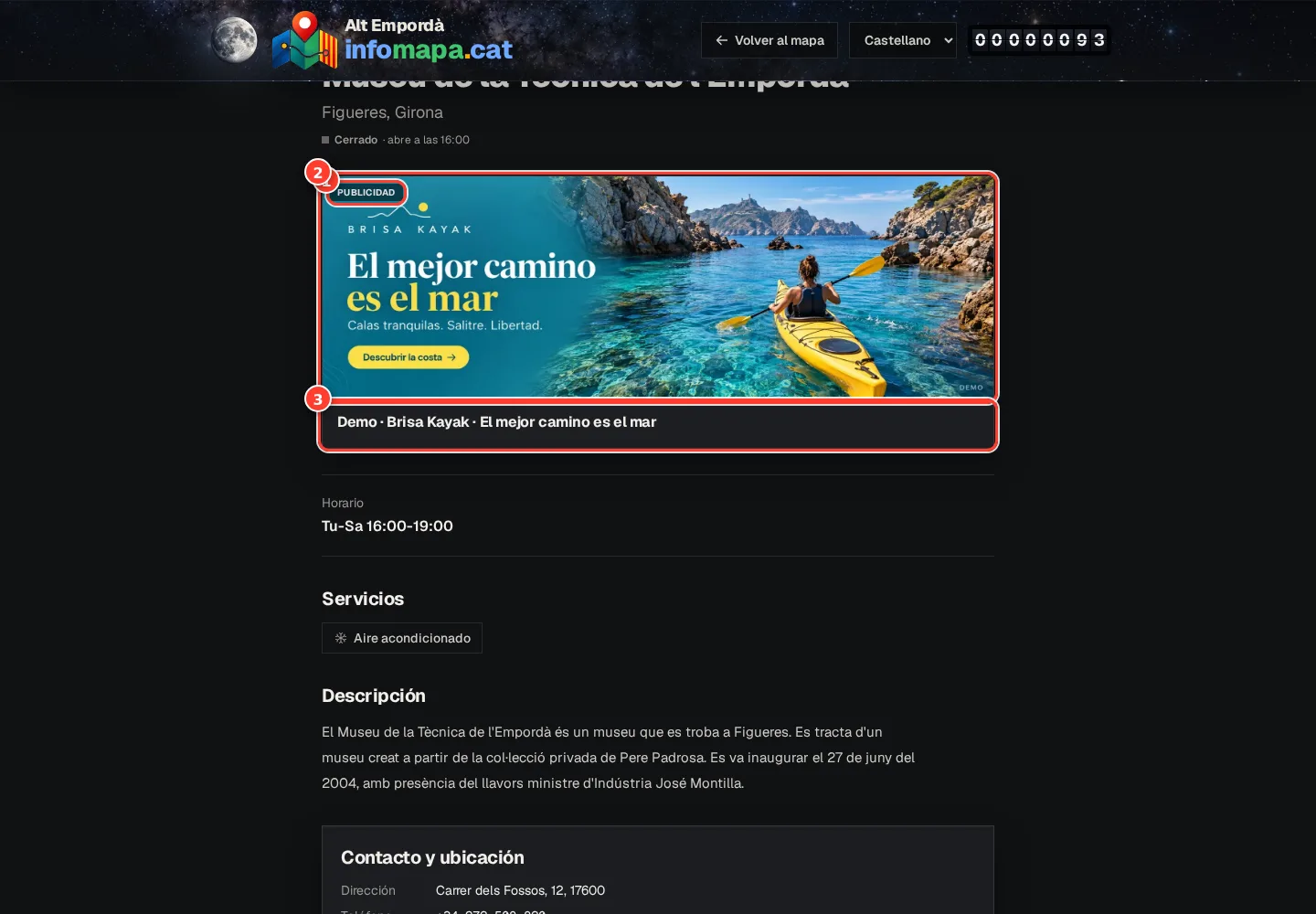
Capture réelle de l’outil. Voici à quoi ressemble une annonce de campagne dans une fiche. Les données et les prix peuvent changer.
Toujours marquée « Publicité ».
Le visuel : une image ou une courte vidéo. Le message doit se lire en une seconde, sur téléphone aussi.
L’annonceur et le titre, avec le lien vers là où vous voulez emmener les gens.
Pas à pas
01
Définissez l’objectif, l’espace et la période
Indiquez ce que vous voulez communiquer et où l’annonce doit mener. Convenez de l’en-tête, de la carte, du haut ou du bas de fiche, ainsi que du début, de la fin et de la langue. La visibilité de chaque espace dépend de l’écran et de l’appareil.
02
Préparez le visuel
Vous pouvez fournir un texte, une image ou une vidéo selon l’espace. Les textes admettent jusqu’à 200 mots ; les images, jusqu’à 5 Mo ; les vidéos envoyées, jusqu’à 25 Mo. Les liens YouTube ou Vimeo sont aussi acceptés. Confirmez les dimensions de l’espace avant de concevoir.
03
Vérifiez l’aperçu
Vérifiez la lisibilité sur téléphone, les droits d’utilisation, l’identification de l’annonceur et le lien final. La vidéo se lance en la touchant. Une offre doit expliquer ses conditions sans obliger le visiteur à les deviner.
04
Comprenez la rotation
Plusieurs annonces peuvent partager un espace. La rotation utilise des poids : avec des poids 3 et 1, la répartition attendue est d’environ 75 % et 25 % entre ces deux annonces. Ce n’est pas une promesse d’un nombre exact d’impressions. Les dates, la langue et l’état décident aussi de son affichage.
05
Demandez un suivi sur la même période
Consultez les impressions et les clics disponibles pour la campagne. Un clic indique une interaction, pas une vente. Si vous calculez un taux de clic, divisez les clics par les impressions de la même période et multipliez par 100 ; sans impressions, le taux ne peut pas être calculé.
Si quelque chose ne se passe pas comme prévu
Je ne vois pas mon annonce à chaque ouverture du site
Elle peut partager la rotation, dépendre de la langue ou être en dehors de ses dates. Demandez à l’équipe de vérifier l’espace, l’état et la programmation.
À la fin
Vous aurez une liste précise de visuels et de questions pour préparer votre campagne.
Vérifiez que vous l’avez
J’ai convenu de l’espace, des dates et de la langue.
Le visuel se lit sur téléphone et le lien fonctionne.
Je sais quels indicateurs seront mesurés et ce qu’ils signifient.